
ラップトップの液晶画面の水平線を修正する方法は?
ニュース
Feb-14-2025
コンテンツメニュー
● 引用
ラップトップの LCD 画面に水平線が表示されると、イライラすることがあります。これらの行は、単純なソフトウェアの不具合からより複雑なハードウェアの問題まで、さまざまな理由で表示される可能性があります[1][3]。この記事は、ラップトップ画面の水平線のトラブルシューティングと修正方法に関する包括的なガイドを提供することを目的としています。
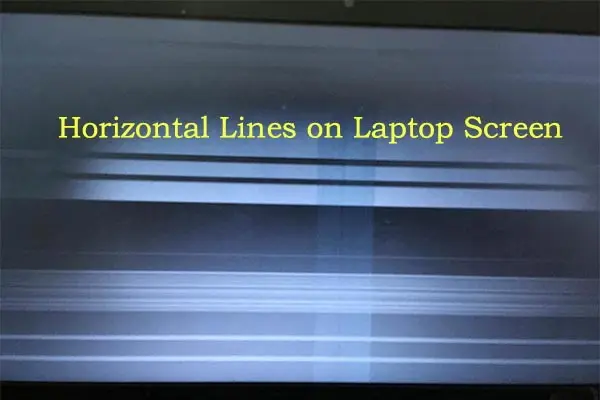
問題を理解する
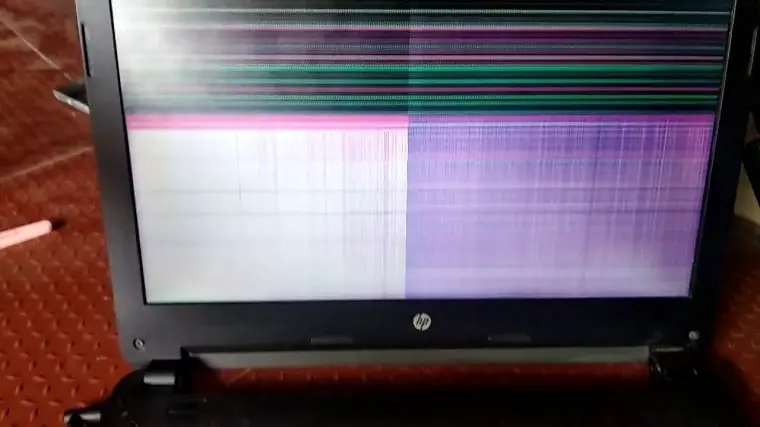
ラップトップ画面の水平線は、さまざまな形で現れます。それらは次の可能性があります:
- 永続的または断続的: 一部の線は常に存在しますが、他の線は現れたり消えたりします[5][7]。
- 実線または破線: 線は連続している場合もあれば、セグメントに分割されている場合もあります。
- カラーまたはモノクロ: 線は色付きであるか、単に黒または白である可能性があります[5]。
これらの特性を特定することは、根本的な原因の診断に役立ちます。
考えられる原因
ラップトップ画面の水平線には、いくつかの要因が寄与する可能性があります。
1。ビデオケーブルの問題:画面とマザーボードを接続するビデオケーブルが緩んだり損傷したりすると、水平線が発生する可能性があります[1]。
2. 画面解像度が正しくない: 画面解像度の設定が不適切であると、水平線などの表示の問題が発生する可能性があります[1]。
3. 古いグラフィックス ドライバー: グラフィックス ドライバーが古いか破損していると、さまざまな表示エラーが発生する可能性があります[1][3]。
4. 表示品質設定: 表示品質設定が正しくないと、水平線が発生することがあります[1]。
5. ハードウェアの誤動作: LCD パネルやビデオ カードの故障もこの問題を引き起こす可能性があります[3]。
6. 物理的損傷: 画面にひび割れや物理的損傷があると、線がしつこくなる可能性があります[3]。
7. ソフトウェアの不具合: 一時的なソフトウェアの問題により、水平線が発生することがあります[3]。
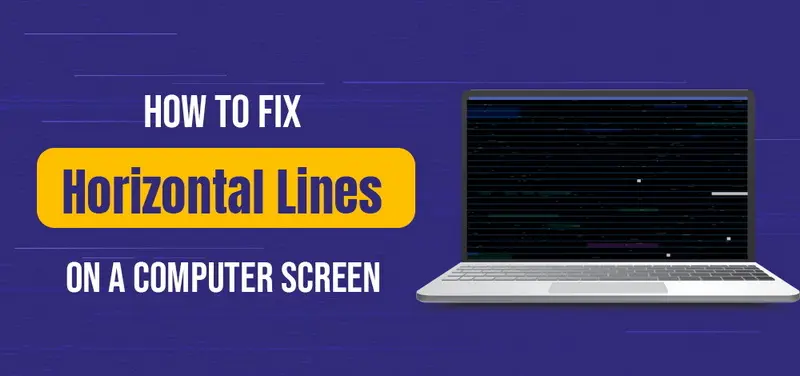
トラブルシューティング手順
ラップトップ画面の水平線をトラブルシューティングし、修正する可能性のある方法をいくつか紹介します。
解決策 1: ビデオ ケーブル
を再接続するラップトップに取り外し可能なビデオケーブルがある場合は、取り外して再接続すると問題が解決する場合があります[1][3]。
1. ラップトップの電源がオフになっていて、電源から切断されていることを確認します。
2. ビデオ ケーブル接続 (通常はラップトップの背面またはパネルの下) を見つけます。
3. ケーブルを外し、損傷がないか検査します。
4. ケーブルをポートにしっかりと再接続します。
5. ラップトップの電源を入れて、問題が解決したかどうかを確認します[1]。
解決策 2: 画面解像度を変更する
画面解像度を推奨値に設定すると、水平線が修正される場合があります[1]。
1.Windowsキー+ Iを押して設定を開きます。
2. 「システム」をクリックし、「ディスプレイ」を選択します。
3. [解像度] が推奨値に設定されていることを確認します。
4. 水平線が消えないか確認する[1]。
例:
推奨解像度が 1920x1080 の場合、その値に設定されていることを確認してください。
解決策 3: グラフィックス ドライバーを更新
する
グラフィックス ドライバーを更新すると、古いドライバーや破損したドライバーによって引き起こされる問題を解決できます[1][3]。
1.Windows キー + R キーを押し、「devmgmt.msc」と入力して Enter キーを押して、デバイス マネージャーを開きます。
2. [ディスプレイ アダプター] を展開します。
3. グラフィックス ドライバーを右クリックし、[ドライバーの更新] を選択します。
4. ドライバを自動的に検索するか、ダウンロードしたドライバを手動でインストールするかを選択します[1]。
- 自動: Windows は利用可能な最適なドライバーを検索します。
- 手動:製造元のWebサイト(NVIDIA、AMD、Intelなど)から最新のドライバーをダウンロードしてインストールできます[1]。
解決策 4: ディスプレイ品質のトラブルシューティング ツールを実行する
Windows には、ディスプレイ品質の問題を特定して修正するのに役立つトラブルシューティング ツールが組み込まれています[1][3]。
1.ファイル名を指定して実行ウィンドウに「control」と入力し(Windowsキー+ R)、Enterキーを押して、コントロールパネルを開きます。
2. [表示方法] アイコンを [大きい] に変更します。
3. 「トラブルシューティング」をクリックします。
4. 左側のペインで「すべて表示」をクリックします。
5. [表示品質]を選択し、画面の指示に従います[1]。
解決策 5: クリーン ブートを実行する
クリーン ブートは、サードパーティ製ソフトウェアがディスプレイに干渉しているかどうかを判断するのに役立ちます[1]。
1.ファイル名を指定して実行ウィンドウに「msconfig」と入力し、Enterキーを押して、システム構成を開きます。
2. [サービス] タブに移動します。
3. 「すべてのMicrosoftサービスを非表示にする」にチェックを入れ、「すべて無効にする」をクリックします。
4. 「スタートアップ」タブに移動し、「タスクマネージャーを開く」をクリックします。
5. すべてのスタートアップ プログラムを無効にします。
6. [システム構成] ウィンドウで [OK] をクリックし、コンピューターを再起動します[1]。
クリーンブート後にコンピュータが正常に表示される場合は、無効になっているプログラムを1つずつ有効にして、問題のあるソフトウェアを特定します[1]。
解決策 6: ハードウェア検査
ラップトップの画面に亀裂などの物理的な損傷がないか検査します[3]。また、ビデオカードに目に見える問題がないか確認してください。ハードウェアの問題が疑われる場合は、専門家に相談するのが最善かもしれません[3]。
1. LCD パネルを確認します: 画面に目に見える亀裂や損傷がないか確認します[3][5]。
2. ビデオ カードを検査する: 可能であれば、ビデオ カードに損傷や誤動作の兆候がないか検査します[3]。
注: ハードウェアの修理または交換は、訓練を受けた技術者が行う必要があります[3]。
解決策 7: 外部モニター テスト
ラップトップを外部モニターに接続して、問題がラップトップの画面にあるのか、ビデオ カードにあるのかを確認します[5]。
1.外部モニターをラップトップに接続します。
2. 外部モニターが正しく表示される場合は、ラップトップの LCD 画面に問題がある可能性があります[5]。
3. 外部モニターに同じ水平線が表示される場合は、ビデオ カードまたはそのドライバーに問題がある可能性があります。
追加のヒント
- 接続が緩んでいないか確認する: ラップトップに接続されているすべてのケーブルが所定の位置にしっかりと固定されていることを確認します。
- 物理的な圧力を避ける: 損傷の原因となる可能性があるため、画面に過度の圧力をかけないでください[5]。
- ドライバーを最新の状態に保つ: 潜在的な問題を回避するために、グラフィックス ドライバーを定期的に更新してください[1][3]。
- ラップトップの温度を監視する: 過熱により、ディスプレイの問題が発生することがあります。ノートパソコンの換気が適切であることを確認してください。
まとめ
ラップトップの LCD 画面の水平線は、ソフトウェアの不具合からハードウェアの誤動作に至るまで、さまざまな問題によって発生する可能性があります[1][3]。上記の方法を使用して体系的にトラブルシューティングを行うことで、多くの場合、問題を特定して解決できます。ケーブルの再接続やドライバーの更新などの単純な解決策から始めて、クリーン ブートの実行やハードウェアの検査などのより複雑な解決策に進むことで、問題に効果的に対処できます。問題が解決しない場合は、影響を受けるコンポーネントを修理または交換するために専門家の助けを求める必要がある場合があります[3]。
FAQ: ラップトップ画面の水平線に関するよくある質問
1.ラップトップの画面に水平線が表示される原因は何ですか?
水平線は、ビデオケーブルの緩み、画面解像度の誤り、古いグラフィックスドライバー、ハードウェアの誤動作(LCDパネルやビデオカードの故障など)、画面の物理的な損傷、一時的なソフトウェアの不具合など、さまざまな要因によって発生する可能性があります[1][3]。
2. ビデオケーブルを再接続して水平線を修正するにはどうすればよいですか?
ビデオケーブルを再接続するには:
1.ノートパソコンの電源を切り、電源から外します。
2. ビデオ ケーブル接続 (通常は背面またはパネルの下) を見つけます。
3. ケーブルを外し、損傷がないか検査します。
4. ケーブルをポートにしっかりと再接続します。
5. ラップトップの電源を入れて、問題が解決したかどうかを確認します[1]。
3. 画面解像度が正しくないと水平線が発生する可能性がありますか?
はい、画面解像度が不適切であると、水平線などの表示の問題が発生する可能性があります。画面解像度がディスプレイ設定[1]の推奨値に設定されていることを確認してください。
4. 水平線を修正するためにグラフィックス ドライバーを更新するにはどうすればよいですか?
グラフィックス ドライバーを更新するには:
1.デバイス マネージャーを開きます (Windows キー + R、「devmgmt.msc」と入力して、Enter キーを押します)。
2. [ディスプレイ アダプター] を展開します。
3. グラフィックス ドライバーを右クリックし、[ドライバーの更新] を選択します。
4. ドライバを自動的に検索するか、ダウンロードしたドライバを手動でインストールするかを選択します[1]。
5. ソフトウェア修正がどれも機能しない場合はどうすればよいですか?
ソフトウェア修正で問題が解決しない場合は、ハードウェアが問題である可能性があります。画面に物理的な損傷がないか検査し、外部モニターでのテストを検討してください。問題が解決しない場合は、ハードウェアの修理または交換について専門家の助けを求めてください[3][5]。
引用
[1] https://www.partitionwizard.com/partitionmagic/horizontal-lines-on-laptop-screen.html
[2] https://www.w3.org/TR/clreq/
[3] https://www.pcfixlondon.com/how-to-fix-horizontal-vertical-lines-on-hp-laptop-screen/
[4] http://paper.ce.cn/pc/content/202303/03/content_269889.html
[5] https://www.reddit.com/r/techsupport/comments/12gefl9/why_does_my_laptop_screen_have_horizontal_lines/
[6] https://forums.tomshardware.com/threads/vertical-lines-on-laptop-screen-not-sure-if-fixable.3778645/
[7] https://www.youtube.com/watch?v=vsp-wgLglaA
[8] https://www.corrdata.org.cn/news/industry/2018-11-19/171052.html
Related Topics
静電容量式タッチ統合タッチスクリーン: 2025 テクノロジー
Aug-25-2025

静電容量式タッチスクリーン POS 端末 – 次世代ソリューション
Aug-25-2025
静電容量式タッチHMIインターフェース |耐久性と人間工学に基づいたコントロール
Aug-24-2025
静電容量式パネル OEM メーカー – カスタム タッチスクリーン ソリューション
Aug-24-2025
Get a Free Quote
✔ 16 Years Manufacture Service ★★★★★
✔ 3 Technical Experts And 52+ Project Engineers Will Assiste You
✔ Wanty Employs Over 52 Engineers, Many Of Whom Come From Leading Tft Lcd Module Companies Such As Tianma And Boe-Varitronix. Each Core Team Member Brings 15 Years Of Industry Experience.
✔ If you would like more information about our products and services, please contact us. Whether you need a standard solution or a customized one, we are here to meet your needs.
✔ Please complete the form below, and the selected location will contact you promptly. Thank you for visiting, and have a great day!
