
Raspberry PiをLCD画面に接続する方法は?
ニュース
Feb-13-2025
コンテンツメニュー
● 7.Raspberry Pi を搭載した LCD スクリーンのアプリケーション
8. 複数のディスプレイ
Pi を LCD 画面に接続すると、テキスト用の単純なディスプレイを作成する場合でも、インタラクティブ アプリケーション用のより複雑なインターフェイスを作成する場合でも、プロジェクトの可能性の世界が広がります。この包括的なガイドでは、Raspberry Pi を 16x2 文字ディスプレイやより高度な TFT スクリーンなど、さまざまなタイプの LCD スクリーンに接続する手順を説明します。

1
. LCD 画面の種類を理解する
接続に入る前に、Raspberry Pi で使用できるさまざまなタイプの LCD 画面を理解することが重要です。
- 文字 LCD (例: 16x2): これらのディスプレイは、テキストをグリッド形式で表示します。使い方は簡単で、センサーの読み取り値やステータスメッセージなどの基本情報を表示するのに最適です。
- TFT ディスプレイ: これらは、画像や複雑なグラフィックスを表示できるグラフィカル ディスプレイです。多くの場合、タッチ機能が付属しているため、ダッシュボードやコントロール パネルなどのインタラクティブなアプリケーションに適しています。
- HDMI ディスプレイ: HDMI ケーブル経由で接続する標準モニターまたはテレビ。これらのディスプレイは多用途で、メディア センターからプログラミング環境まで幅広い用途に使用できます。
2. 必要なコンポーネント
LCD スクリーンを Raspberry Pi に接続するには、次のコンポーネントが必要です。
- ラズベリーパイ: どのモデルでも動作しますが、パフォーマンスを向上させるには Raspberry Pi 3 または 4 をお勧めします。
- LCD 画面: プロジェクトのニーズに基づいて、キャラクター ディスプレイ、TFT ディスプレイ、または HDMI モニターから選択します。
- ジャンパーワイヤー: キャラクターおよびTFTディスプレイの場合、 接続するにはジャンパー線が必要になります。
- ブレッドボード: オプションですが、接続のプロトタイピングと整理に役立ちます。
- 電源: Raspberry Pi に信頼性の高い電源があることを確認してください。
- 抵抗器: LCD モデルによっては、電流を制限し、コンポーネントを保護するために抵抗器が必要になる場合があります。
3. 16x2 文字 LCD の接続
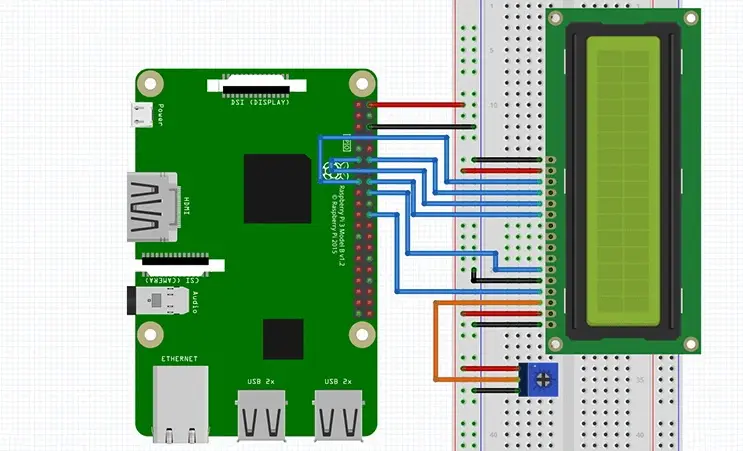
3.1 LCD の配線
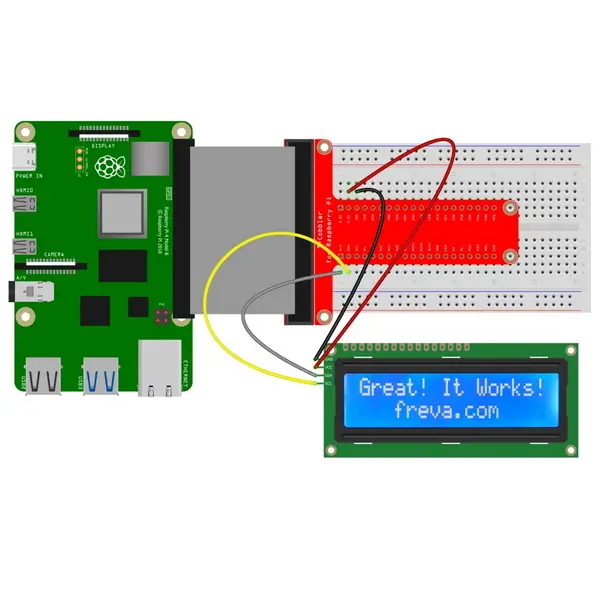
16x2 文字の LCD の接続は比較的簡単です。まず、接続する前に Raspberry Pi の電源がオフになっていることを確認してください。
I2Cインターフェースを備えた一般的な16x2 LCDの場合、ピンを次のように接続します。
- GND:このピンをRaspberry Piの任意のグランドピンに接続します。
- VCC:Raspberry Piの5Vピンに接続します。
- SDA(シリアルデータライン):GPIO2(ピン3)に接続します。
- SCL(シリアルクロックライン):GPIO3(ピン5)に接続します。
この配線により、Raspberry PiはI2Cプロトコルを使用してLCDと通信できます。 これにより、2 つのデータ ラインのみを使用して接続が簡素化されます。
3.2 必要なライブラリのインストール
LCDを効果的に制御するには、Raspberry Piに特定のライブラリをインストールする必要があります。このプロセスには、ターミナル コマンドを使用して、必要なパッケージがすべてインストールされていることを確認することが含まれます。
新しいソフトウェアをインストールする前に、パッケージ リストを更新することが重要です。これにより、システムで利用可能な最新バージョンのライブラリやツールに確実にアクセスできるようになります。
3.3 最初のコードを書くディスプレイ
を接続し、必要なライブラリをインストールしたら、LCDにデータを送信する簡単なスクリプトを作成できます。このスクリプトは、メッセージまたはセンサーの読み取り値を画面に表示できます。
4. TFT ディスプレイの接続
4.1 TFT ディスプレイの配線
TFT ディスプレイを接続する場合、接続は選択した特定のモデルによって異なります。通常、接続します:
- GND: Raspberry Pi のグランド ピン。
- VCC: Raspberry Pi の 5V ピン。
- SDA/SCL: 該当する場合は I2C 通信用。
- その他のピン: TFT モデルに付属の特定の配線手順に従ってください。
TFT ディスプレイの汎用性により、グラフィック出力が不可欠なさまざまなプロジェクトで使用できます。
4.2 必要なライブラリ
のインストールキャラクターディスプレイと同様に、TFTディスプレイモデル専用に調整されたライブラリが必要です。これには、多くの場合、GitHub からライブラリ リポジトリのクローンを作成し、特定の表示タイプに合わせたインストール スクリプトを実行することが含まれます。
5
. HDMI ディスプレイの接続
HDMI ディスプレイの接続は、利用可能な最も簡単な方法の 1 つです。
接続する前に、Raspberry Piの電源を切ってください。
2. HDMI ケーブルを使用して、一方の端を Raspberry Pi の HDMI ポートに接続し、もう一方の端をモニターまたはテレビに接続します。
3. 接続したら、Raspberry Piの電源を入れます。
HDMI ディスプレイは高解像度を提供し、詳細なビジュアルやビデオ再生を必要とするアプリケーションに最適です。
6. 一般的な問題のトラブルシューティング
LCD 画面の接続中または使用中に問題が発生した場合は、次のトラブルシューティングのヒントを考慮してください。
- すべての接続が安全で、仕様に従って正しく配線されていることを確認してください。
- ディスプレイの種類に必要なライブラリと依存関係がすべてインストールされているかどうかを確認してください。
- I2C 通信を使用している場合は、「raspi-config」で有効になっていることを確認してください。 この設定は見落とされがちです。
- HDMI ディスプレイの場合は、Raspberry Pi を起動する前に電源が入っていることを確認してください。そうしないと、信号が正しく検出されない可能性があります。
7. Raspberry Pi を使用した LCD スクリーンの用途
LCD スクリーンを Raspberry Pi に接続する用途は広大かつ多様です:
7.1 ホームオートメーションインターフェース
ユーザーが LCD 画面から直接照明、温度設定、セキュリティ システムを制御できるホーム オートメーション システム用のユーザー インターフェイスを作成できます。
7.2 気象観測所
センサーと液晶画面を統合することで、温度、湿度、気圧などのリアルタイムデータを表示する気象観測所を構築できます。
7.3 メディアセンター:
HDMI ディスプレイを使用すると、Raspberry Pi がメディア センターに変わり、ビデオのストリーミングやゲームをプレイしながら、追加の接続画面にメディア再生に関する情報を表示できます。
7.4 教育ツール:
LCD スクリーンは、学生がリアルタイムで視覚出力を操作することでプログラミングの概念を学ぶ教育プロジェクトで使用できます。
7.5 ゲームプロジェクト
TFT ディスプレイをコントロールとグラフィックス出力のインターフェイスとして使用してカスタム ゲーム コンソールを作成し、ゲーム アプリケーションのユーザー エクスペリエンスを向上させることができます。
8. 複数のディスプレイを使用した高度なプロジェクト
プロジェクトをさらに進めたい場合は、複数のディスプレイを同時に使用することを検討してください:
8.1 マルチスクリーン ダッシュボード
ある画面にはシステム パフォーマンス メトリックを表示し、別の画面にはユーザー通知を表示するなど、さまざまな種類の情報を複数の画面に表示するダッシュボードを作成します。
8.2 インタラクティブな展示
博物館や教育現場では、複数のスクリーンを一緒に使用して、複数のパネルに表示される動的なコンテンツを通じて訪問者を惹きつけるインタラクティブな展示を作成できます。
まとめ
Raspberry Pi を LCD 画面に接続すると、データの対話と視覚化が向上し、プロジェクトが大幅に強化されます。単純な文字表示を選択する場合でも、複雑な TFT 画面を選択する場合でも、プロジェクト開発を成功させるには、これらの接続の設定方法とトラブルシューティング方法を理解することが重要です。
ホーム オートメーション システムから教育ツール、ゲーム プロジェクトに至るまで、さまざまなアプリケーションがあり、Raspberry Pi テクノロジーを備えた LCD スクリーンを利用する場合、可能性は無限大です。
関連する質問
1.I2C通信とは
I2C (Inter-Integrated Circuit) は、センサーやディスプレイなどの低速デバイスを SDA (データ ライン) と SCL (クロック ライン) の 2 本のワイヤを使用して短距離で接続するために使用される通信プロトコルです。
2. Raspberry PiでI2Cを有効にするにはどうすればよいですか?
I2C を有効にするには、「sudo raspi-config」を実行し、「インターフェイス オプション」に移動し、「I2C」を選択します。これにより、システムはI2Cデバイスと適切に通信できます。
3. Raspberry Pi で複数の I2C デバイスを使用できますか?
はい!複数の I2C デバイスは、それぞれの構成内で一意のアドレスが割り当てられている限り接続できます。
4. ディスプレイに何も表示されない場合はどうすればよいですか?
ディスプレイに出力が表示されない場合は、すべての接続を注意深くチェックし、安全であることを確認し、必要なライブラリがインストールされていることを確認しながら、電源が正しく供給されていることを確認してください。
5. キャラクター液晶ディスプレイに表示される内容を変更するにはどうすればよいですか?
文字 LCD に表示される内容を変更するには、データの送信を担当するスクリプトの文字列を変更します。これにより、ユーザー入力またはセンサーの読み取り値に基づいてメッセージを動的に更新できます。
このガイドは、さまざまなタイプの LCD スクリーンを Raspberry Pi に接続するための強固な基盤を提供し、無数のプロジェクトの可能性を探求できるようにします。
引用
[1] https://www.freva.com/how-to-connect-an-lcd-display-to-a-raspberry-pi/
[2] https://www.reddit.com/r/raspberry_pi/comments/17m88s0/lcd_screen_issues_with_raspberry_pi_5/
[3] https://core-electronics.com.au/guides/how-to-use-a-screen-display-with-raspberry-pi/
[4] https://forums.raspberrypi.com/viewtopic.php?t=299710
[5] https://pimylifeup.com/raspberry-pi-lcd-16x2/
[6] https://forums.raspberrypi.com/viewtopic.php?t=263298
[7] https://www.youtube.com/watch?v=SXkMEPoh59U
[8] https://forums.raspberrypi.com/viewtopic.php?t=286371
Related Topics
静電容量式タッチ統合タッチスクリーン: 2025 テクノロジー
Aug-25-2025
静電容量式タッチスクリーン POS 端末 – 次世代ソリューション
Aug-25-2025
静電容量式タッチHMIインターフェース |耐久性と人間工学に基づいたコントロール
Aug-24-2025
静電容量式パネル OEM メーカー – カスタム タッチスクリーン ソリューション
Aug-24-2025
Get a Free Quote
✔ 16 Years Manufacture Service ★★★★★
✔ 3 Technical Experts And 52+ Project Engineers Will Assiste You
✔ Wanty Employs Over 52 Engineers, Many Of Whom Come From Leading Tft Lcd Module Companies Such As Tianma And Boe-Varitronix. Each Core Team Member Brings 15 Years Of Industry Experience.
✔ If you would like more information about our products and services, please contact us. Whether you need a standard solution or a customized one, we are here to meet your needs.
✔ Please complete the form below, and the selected location will contact you promptly. Thank you for visiting, and have a great day!
