
LCDスクリーンArduinoの使い方は?
ニュース
Jan-15-2025
コンテンツメニュー
>>
● 引用
はじめに
LCD スクリーンは多くの電子プロジェクトに不可欠なコンポーネントであり、データを表示するためのユーザーフレンドリーなインターフェイスを提供します。Arduino と組み合わせると、これらの画面は単純なテキスト出力から複雑なグラフィック表示まで、さまざまな機能を提供できます。このガイドでは、特に人気のある 16x2 LCD モデルに焦点を当てて、Arduino で LCD 画面を効果的に使用する手順を説明します。
必要なコンポーネント
開始するには、次のコンポーネントが必要です:
- Arduinoボード(Arduino Unoなど)
- 16x2 LCDディスプレイ
- ブレッドボード
- ジャンパ線
- ポテンショメータ(10kΩ)
- 220Ω抵抗(バックライト用)
- USBケーブル(Arduinoのプログラミング用))
LCD ディスプレイを理解する
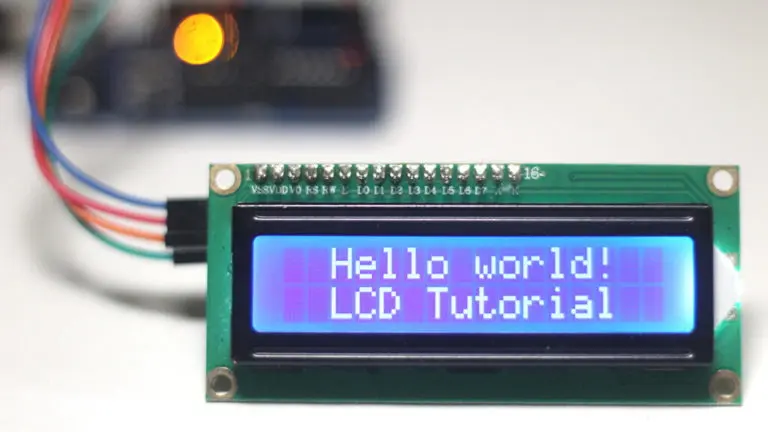
16x2 LCD は 1 行あたり 16 文字を表示でき、2 行あります。パラレル インターフェイスを使用して動作するため、Arduino との通信に複数のピンが使用されます。16x2 LCDの一般的なピン構成は次のとおりです:
| LCDピン | 機能 |
|---|---|
| 1 | グランド(VSS) |
| 2 | 電源(+5V) |
| 3 | コントラスト制御(V0) |
| 4 | レジスタ選択(RS) |
| 5 | 読み取り/書き込み(R/W) |
| 6 | イネーブル(E) |
| 7-14 | データピン(D0-D7) |
| 15 | LEDプラス(バックライト) |
| 16 | LEDマイナス(アース) |
LCDからArduinoへの配線
ステップ
バイステップの配線手順
1.電源を接続する:LCDのピン1をGNDに接続し、ピン2をArduinoから+5Vに接続します。
2. コントラスト制御: LCD のピン 3 をポテンショメータの中央ピンに接続します。ポテンショメータの片側を+5Vに接続し、もう片側をGNDに接続します。
3. 制御ピン:
- ピン 4 (RS) を Arduino のデジタル ピン 12 に接続します。
- ピン 5 (R/W) を GND に接続します。
- ピン 6 (E) を Arduino のデジタル ピン 11 に接続します。
データピン:
- LCD のピン D4-D7 をそれぞれ Arduino のデジタル ピン 5、4、3、および 2 に接続します。
5.バックライト:
- ピン15(LED+)を220Ω抵抗を介して+5Vに接続します。
- ピン16(LED-)をGNDに接続します。
Arduinoのプログラミング
LCDを制御するには、Arduino IDEにプリインストールされている「LiquidCrystal」ライブラリを使用します。コードを設定する方法は次のとおりです。
ステップバイステップのコード手順
1.ライブラリを含める: 最初のステップは、プロジェクトに LiquidCrystal ライブラリを含めることです。
2. ライブラリを初期化する: 定義したピンを使用して「LiquidCrystal」のインスタンスを作成します。
3. セットアップ機能: セットアップ機能で、LCD を初期化し、その寸法を設定します。
4. ループ機能: メッセージを印刷したり、さまざまなデータを表示したりすることで、ループ機能で表示を更新できます。
5. コードのアップロード: Arduino を USB 経由でコンピュータに接続し、Arduino IDE を使用してコードをアップロードします。
一般的な問題のトラブルシューティング
ディスプレイが期待どおりに動作しない場合は、次のトラブルシューティングのヒントを考慮してください。
- すべての接続がしっかりと行われ、正しく配線されていることを確認してください。
- ポテンショメータのコントラストを調整します。コントラストが低すぎると、ディスプレイが空白で表示されることがあります。
- 配線設定に対応するコードで正しいピンを使用していることを確認します。
- 片方または両方の回線にブロックしか表示されない場合は、初期化または配線に問題があることを示している可能性があります。
LCD の高度な機能
基本的な使用法をマスターしたら、LCD の高度な機能を調べることを検討してください。
テキストのスクロール
1 行に収まるテキストよりも長いテキストがある場合は、スクロール テキスト機能を実装できます。これは、ディスプレイ上で文字を左右にシフトすることで実行できます。
カスタム文字
カスタム文字は、メモリ内のピクセルパターンを定義することで作成できます。この機能により、プロジェクトに関連するアイコンや固有のシンボルなど、よりパーソナライズされた表示が可能になります。
バックライト制御
多くの LCD には、暗い場所での視認性を高めるバックライト オプションが付属しています。この機能は、プロジェクトの特定の条件に基づいてプログラムで制御できます。
LCD を備えた Arduino のアプリケーション
LCD は、Arduino と組み合わせると幅広い用途があります:
- デジタル温度計: 温度測定値をリアルタイムで表示します。
- 電卓: 計算と結果を動的に表示します。
- ステータスインジケーター: 使用中のさまざまなセンサーやモジュールにフィードバックを提供します。
- ユーザーインターフェイス: デバイスや設定を制御するためのインタラクティブなインターフェイスを作成します。
プロジェクトを強化するための追加のヒント
Arduino と併用して LCD 画面を使用するエクスペリエンスをさらに向上させるには、次の追加のヒントを検討してください:
さまざまなライブラリを試す
「
LiquidCrystal」は標準の文字表示に広く使用されていますが、グラフィック ディスプレイに特化したライブラリや、タッチ入力やアニメーションなどの高度な機能をサポートするライブラリは他にもあります。「Adafruit_GFX」や「U8g2」などのライブラリは、グラフィカルディスプレイで作業している場合、より多くの機能を提供できます。
センサーの組み込み
センサーをプロジェクトに統合すると、LCD 画面に表示する動的データを提供できます。たとえば、DHT11 や DHT22 などの温度センサーを組み合わせると、リアルタイムの温度測定値を画面に直接表示できるため、インタラクティブ性と機能性が向上します。
複数のディスプレイの使用プロジェクト
で 1 つの画面で許可されているよりも多くの情報を表示する必要がある場合は、I2C またはその他の通信プロトコルを介して接続された複数のディスプレイの使用を検討してください。このセットアップにより、配線を最小限に抑えながら、1 つのマイクロコントローラーから複数の画面を管理できます。
電源管理技術
バッテリー駆動のプロジェクトに取り組む場合は、不要なときにバックライトをオフにしたり、アイドル時にマイクロコントローラーとディスプレイの両方にスリープ モードを使用したりするなど、電源管理技術の実装を検討してください。
これらの機能強化と提案を適用することで、現在のプロジェクトを改善するだけでなく、Arduino やディスプレイ テクノロジーに関する将来の取り組みに役立つ貴重な経験も得ることができます。
まとめ
Arduino で LCD 画面を使用すると、プロジェクトに情報を表示するための多くの可能性が広がります。このガイドに従うことで、基本的な LCD ディスプレイを効果的にセットアップしてプログラムできるようになります。このテクノロジーの使用に慣れてきたら、さまざまなメッセージやレイアウトを試してください。
よく
ある質問
1.I2C LCDディスプレイをArduinoに接続するにはどうすればよいですか?
I2C LCDディスプレイを接続するには、通常、VCCから+5V、GNDからGND、SDAからA4(ほとんどのArduino)、SCLからA5の4つの接続のみが必要です。「Wire」と「LiquidCrystal_I2C」などの適切なライブラリを使用します。
2. このセットアップにおけるポテンショメータの目的は何ですか?
ポテンショメータは、文字がはっきりと見えるようにディスプレイのコントラストを調整するために使用されます。
3. Arduinoで他のタイプのLCDを使用できますか?
はい、Arduinoでは、グラフィックディスプレイや大きな文字ディスプレイなど、さまざまなタイプのLCDを使用できます。互換性のあるライブラリがあることを確認してください。
4. ディスプレイに空白の画面しか表示されない場合はどうすればよいですか?
すべての接続が正しいかどうかを確認し、電源が正しく供給されていることを確認します。ポテンショメータによるコントラストの調整も役立つ場合があります。
5. LCD にカスタム文字を作成するにはどうすればよいですか?
「lcd.createChar()」関数と「lcd.write()」メソッドを使用してカスタム文字を作成し、画面に表示できます。
これらのガイドラインに従い、よくある質問に答えることで、LCD スクリーンを次の Arduino プロジェクトに統合するための準備が整います。
引用
[1] https://howtomechatronics.com/tutorials/arduino/lcd-tutorial/
[2] https://arduinointro.com/articles/projects/displaying-characters-using-the-i2c-liquid-crystal-display-lcd
[3] https://www.youtube.com/watch?v=BSdPGeWcXMs
[4] https://www.instructables.com/Arduino-Touch-Screen-TFT-LCD-Tutorial-First-Review/
[5] https://www.youtube.com/watch?v=wEbGhYjn4QI
[6]https://www.youtube.com/watch?v=s_-nIgo71_w
[7] https://docs.arduino.cc/learn/electronics/lcd-displays
[8] https://stevezafeiriou.com/arduino-lcd/
[9] https://www.crystalfontz.com/products/arduino-lcd-displays.php
[10] https://www.youtube.com/watch?v=u-bsJl0atls
[11] https://www.youtube.com/watch?v=xeBOxip3T_g
[12] https://uomus.edu.iq/img/lectures21/MUCLecture_2024_112530725.pdf
[13] https://arduinointro.com/articles/projects/make-interactive-arduino-projects-using-pushbutton-and-lcd
[14] https://www.reshine-display.com/how-can-i-easily-interface-a-tft-lcd-display-with-arduino.html
[15] https://forum.arduino.cc/t/simple-lcd-program/318032
Related Topics
静電容量式タッチ統合タッチスクリーン: 2025 テクノロジー
Aug-25-2025
静電容量式タッチスクリーン POS 端末 – 次世代ソリューション
Aug-25-2025
静電容量式タッチHMIインターフェース |耐久性と人間工学に基づいたコントロール
Aug-24-2025
静電容量式パネル OEM メーカー – カスタム タッチスクリーン ソリューション
Aug-24-2025
Get a Free Quote
✔ 16 Years Manufacture Service ★★★★★
✔ 3 Technical Experts And 52+ Project Engineers Will Assiste You
✔ Wanty Employs Over 52 Engineers, Many Of Whom Come From Leading Tft Lcd Module Companies Such As Tianma And Boe-Varitronix. Each Core Team Member Brings 15 Years Of Industry Experience.
✔ If you would like more information about our products and services, please contact us. Whether you need a standard solution or a customized one, we are here to meet your needs.
✔ Please complete the form below, and the selected location will contact you promptly. Thank you for visiting, and have a great day!
