
静電容量式タッチ スクリーンで Android タブレットを最適化するにはどうすればよいですか?
ニュース
Dec-09-2024
コンテンツメニュー
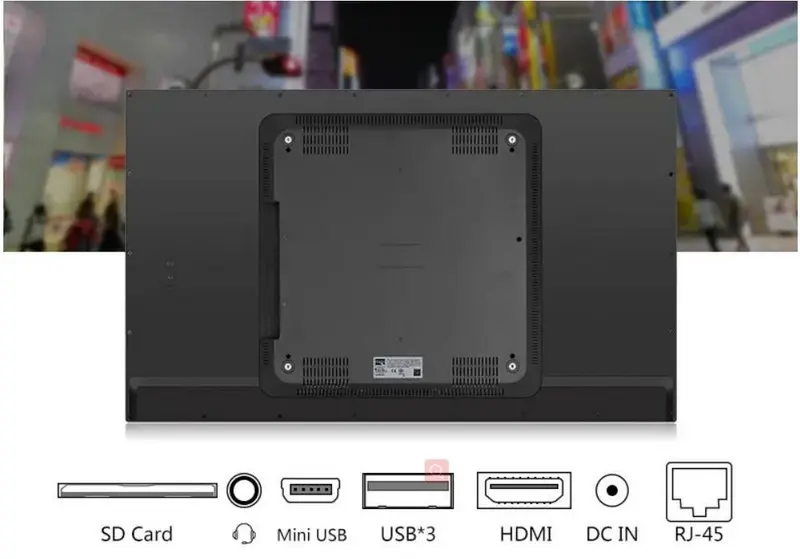
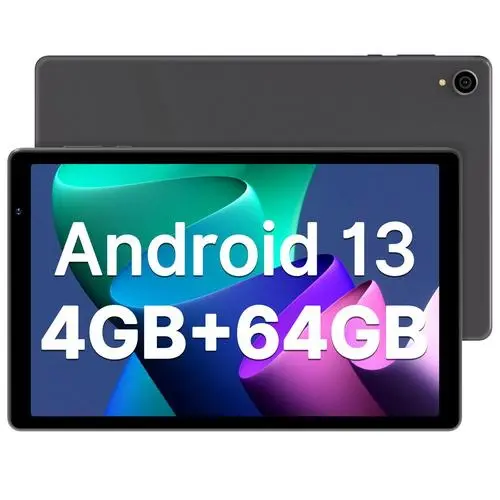
今日のデジタル時代において、タブレットは仕事とレジャーの両方に不可欠なツールとなっています。さまざまなタイプのタブレットの中でも、静電容量式タッチスクリーンを搭載したタブレットは、その応答性と使いやすさで際立っています。この記事では、静電容量式タッチ スクリーンを使用して Android タブレットを最適化し、パフォーマンス、使いやすさ、全体的なエクスペリエンスを向上させる方法について説明します。
静
電容量式タッチスクリーンを理解する静
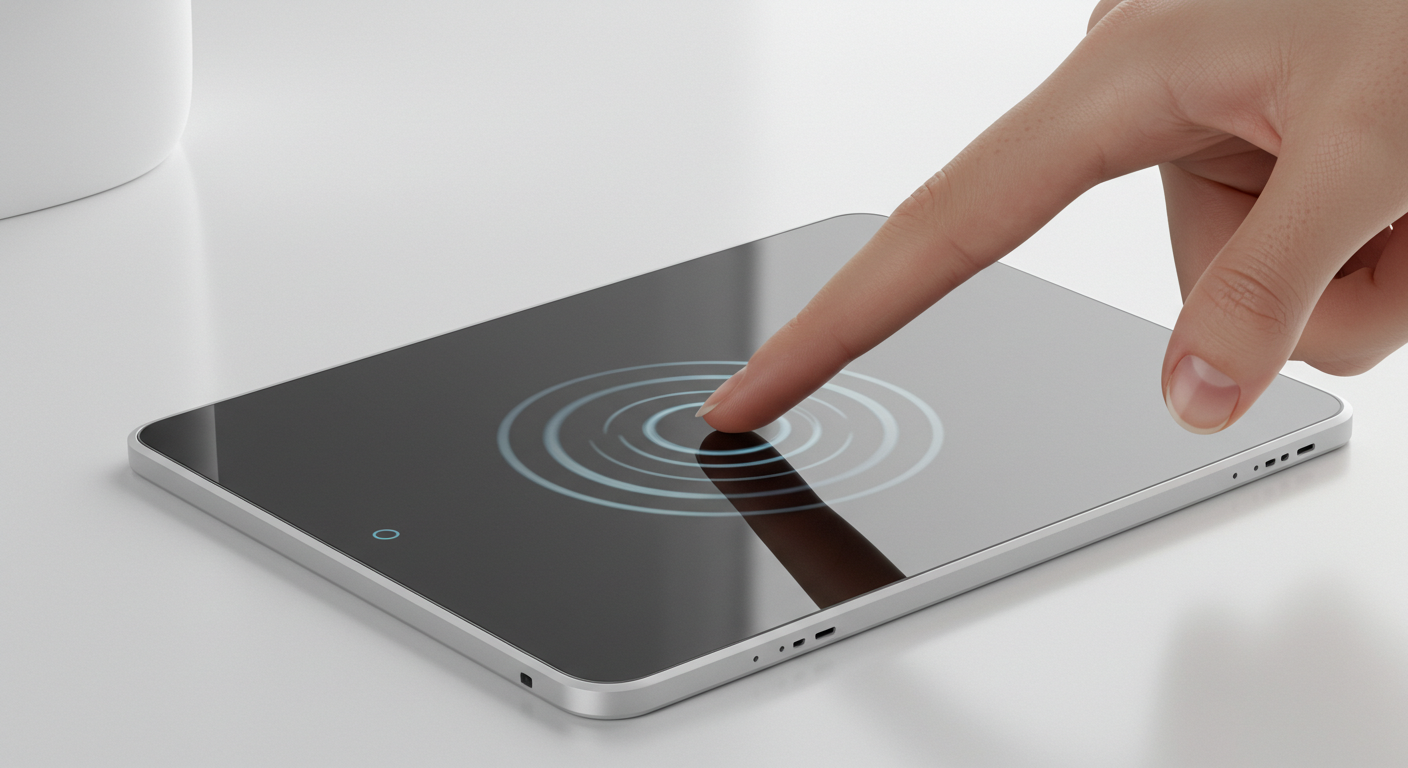
電容量式タッチスクリーンは、人体の電気的特性を検出することによって動作します。画面に触れると、デバイスが検出できる静電容量の変化が生じます。このテクノロジーにより、高感度とマルチタッチ機能が可能になり、ゲームから生産性タスクまで幅広いアプリケーションに最適です。
静
電容量式タッチスクリーンの利点-
高感度: 静電容量式スクリーンは応答性が高く、アプリや機能との迅速な対話が可能です。
- マルチタッチのサポート: 複数のタッチポイントを同時に認識できるため、ピンチしてズームするなどのジェスチャーが可能になります。
- 耐久性: ガラス表面は一般に、他のタイプの画面と比較して傷がつきにくいです。
Android タブレット
の最適化静電容量式タッチ スクリーン タブレットを最大限に活用するには、次の最適化のヒントを考慮してください。
ソフトウェアを最新の状態に保つ
タブレットのオペレーティング システムとアプリケーションを定期的に更新することは、パフォーマンスを維持するために非常に重要です。多くの場合、アップデートには、応答性を向上させるバグ修正や機能強化が含まれます。
1. [設定]に移動します。
2. [システム] を選択します。
3. 「ソフトウェアアップデート」をタップし、アップデートを確認します。
ソフトウェアを最新の状態に保つと、パフォーマンスが向上するだけでなく、最新の機能やセキュリティ パッチに確実にアクセスできるようになります。脆弱性はマルウェアやその他の悪意のあるエンティティによって悪用される可能性があるため、これは特に重要です。
タッチ感度設定を調整
するほとんどの
Android タブレットでは、特に応答性を妨げる可能性のあるスクリーン プロテクターを使用している場合、タッチ感度設定を調整できます。
1.[設定] を開きます。
2. [ディスプレイ] に移動します。
3. タッチ感度やスクリーンプロテクターモードなどのオプションを探して有効にします。
タブレットに感度を調整する機能が組み込まれている場合は、快適でタッチに反応するレベルが見つかるまで、さまざまなレベルを試してみると有益かもしれません。
画面を定期的に掃除する:
画面が汚れていると、タッチ感度に大きな影響を与える可能性があります。マイクロファイバークロスを使用してタブレットのディスプレイを定期的に掃除し、ほこり、指紋、汚れを取り除きます。
電子機器専用に設計された洗浄液、またはスプレーボトルに水とイソプロピルアルコールを混ぜたものを使用することをお勧めします。.余分な水分がデバイスに浸透して損傷する可能性があるため、画面に直接スプレーするのではなく、布に軽く霧吹き
をかけてください。
開発者向けオプションの活用
[開発者向けオプション] を有効にすると、パフォーマンスを向上させる追加設定を提供できます。
「設定」>「タブレットについて」に移動します。
2. 開発者向けオプションが有効になるまで、ビルド番号を複数回タップします。
3. メイン設定メニューの開発者向けオプションにアクセスし、アニメーション スケールなどの設定を調整して、よりスムーズな移行を実現します。
アニメーションを縮小またはオフにすると、メニュー間を移動したりアプリを切り替えたりするときに、デバイスの速度と応答性が向上します。
バックグラウンド プロセスの管理
: バックグラウンド アプリはリソースを消費し、タブレットのパフォーマンスを低下させる可能性があります。これらを管理するには:
1.[設定] を開きます。
2. [アプリ] を選択します。
3. 実行中のアプリケーションを確認し、重要度の低いアプリケーションのバックグラウンド アクティビティを制限します。
また、使用しなくなったアプリや不要になったアプリは、貴重なストレージ容量と処理能力を占有する可能性があるため、アンインストールすることも検討してください。
ホーム画面を整理する
ホーム
画面が乱雑になると、ナビゲーションが煩雑になる可能性があります。アプリをフォルダーに整理したり、不要なウィジェットを削除したりして、よく使用するアプリケーションへのアクセスを合理化します。
ソーシャル メディア、生産性向上ツール、エンターテイメントなど、類似したアプリをグループ化して、複数のページをスクロールせずにすばやくアクセスできるようにすることを検討してください。
バッテリーセーバーモードを有効にする
バッテリーセーバーモードは、バックグラウンドプロセスを制限することでパフォーマンスを最適化するのに役立ちます:
1.「設定」>「バッテリー」に移動します。
2. 必要に応じてバッテリーセーバーモードを有効にします。
このモードはバッテリー寿命を延ばすだけでなく、リソースを不必要に消費する可能性のある特定の機能を制限し、重要なときにタブレットをより効率的に実行できるようにします。

ストレージ
管理でパフォーマンスを向上ストレージ
管理は、Android タブレットのパフォーマンスを最適化する上で重要な役割を果たします。
- キャッシュを定期的にクリアする: アプリからキャッシュされたデータは時間の経過とともに蓄積され、デバイスの速度が低下する可能性があります。キャッシュを定期的にクリアすると、スペースが解放され、速度が向上します。
- クラウド ストレージ ソリューションを使用する: 写真、ビデオ、ドキュメントなどのファイルを Google Drive や Dropbox などのクラウド ストレージ サービスにオフロードすると、デバイスに十分な空き容量を維持できます。
- 未使用のアプリをアンインストールする: インストールされているアプリケーションを定期的に確認し、使用しなくなったアプリケーションや不要になったアプリケーションを削除します。
アクセサリによるユーザー エクスペリエンスの向上
静電容量式タッチ スクリーン タブレットを補完するアクセサリの使用を検討してください。
- スタイラス ペン: 静電容量式スクリーン用に設計されたスタイラスは、描画やメモの取り方の精度を高め、クリエイティブなアプリケーションとの操作や会議中の簡単なメモ
の書き留めを容易にします。
- 高品質のスクリーンプロテクター: タッチ感度を妨げず、傷や衝撃に対する保護を強化した高品質の強化ガラスプロテクターに投資してください。
- タブレットスタンドまたはケース: スタンドまたはケースを使用すると、デバイスが保護されるだけでなく、タブレットを長時間使用する場合に人間工学に基づいた利点も得られます。
カスタマイズ オプションを調べる
Android タブレットには、好みに応じてユーザー インターフェイスを調整できるさまざまなカスタマイズ オプションが用意されています。
- ランチャー アプリを変更する: カスタマイズ可能なホーム画面、アイコン パック、ジェスチャー コントロールなどの追加機能を提供するサードパーティのランチャー アプリの使用を検討してください。
- ウィジェット: ホーム画面のウィジェットを利用すると、特定のアプリを開かなくても、天気予報、カレンダー イベント、ニュースの見出しなどの情報にすばやくアクセスできます。
- テーマと壁紙: テーマと壁紙を変更すると、デバイスの外観がリフレッシュされ、自分のスタイルを反映するようによりパーソナライズできます。
一般的な問題のトラブルシューティング最適化
が
実施されていても、問題が発生することがあります。一般的な問題とトラブルシューティングのヒントをいくつか示します。
- デバイスの遅延: 最適化にもかかわらずタブレットが遅く感じる場合は、定期的に再起動するか、必要に応じて (重要なデータをバックアップした後) 工場出荷時設定にリセットしてみてください。
- アプリのクラッシュ: 特定のアプリが頻繁にクラッシュする場合は、必ず更新してください。問題が解決しない場合は、再インストールを検討してください。
- Wi-Fi 接続の問題: 接続の問題が発生した場合は、[ネットワークとインターネットのオプション] の下の [設定] メニューからネットワーク設定をリセットします。
まとめ
静
電容量式タッチ スクリーンを使用して Android タブレットを最適化するには、ソフトウェアのアップデート、設定の調整、定期的なメンテナンス、デバイスのインターフェイスの思足の届いた整理、効果的なストレージ管理、カスタマイズ オプション、使いやすさを向上させるために設計されたアクセサリの利用を組み合わせる必要があります。これらの戦略を熱心に実行することで、タブレットのパフォーマンスとユーザー エクスペリエンスの両方を大幅に向上させることができます。
よくある質問(FAQ)
1.静電容量式タッチスクリーンとは何ですか?
静
電容量式タッチ スクリーンは、人体の電気的特性を通じてタッチを検出するディスプレイの一種で、圧力を必要とせずに応答性の高い対話を可能にします。
2. Android タブレットのタッチ感度を上げるにはどうすればよいですか?
タッチ感度を上げるには、[設定] > [ディスプレイ] に移動し、タッチ感度やスクリーン プロテクター モードなどのオプションを有効にします (利用可能な場合)。
3. 静電容量式タッチ スクリーンが反応しないのはなぜですか?
応答しなくなるのは、画面の汚れやソフトウェアの問題が原因である可能性があります。多くの場合、ディスプレイをクリーニングしてデバイスを再起動すると、これらの問題は解決します。
4. 静電容量式タッチスクリーンで手袋を使用できますか?
標準的な手袋は通常、静電容量式スクリーンでは機能しませんが、タッチスクリーンの操作を可能にする導電性材料で設計された特別な手袋があります。
5. タブレットの画面はどのくらいの頻度で掃除すればよいですか?
最適なタッチ感度と鮮明さを維持するために、タブレットの画面を定期的に (少なくとも週に 1 回) 掃除することをお勧めします。
これらのガイドラインに従い、静電容量式タッチ スクリーンが効果的な最適化技術とどのように機能するかを理解することで、Android タブレットがさまざまなアプリケーションやタスクにわたって楽しいユーザー エクスペリエンスを提供しながら、あらゆるニーズに対応する効率的なツールであり続けることができます。
Related Topics
静電容量式タッチ統合タッチスクリーン: 2025 テクノロジー
Aug-25-2025
静電容量式タッチスクリーン POS 端末 – 次世代ソリューション
Aug-25-2025
静電容量式タッチHMIインターフェース |耐久性と人間工学に基づいたコントロール
Aug-24-2025
静電容量式パネル OEM メーカー – カスタム タッチスクリーン ソリューション
Aug-24-2025
Get a Free Quote
✔ 16 Years Manufacture Service ★★★★★
✔ 3 Technical Experts And 52+ Project Engineers Will Assiste You
✔ Wanty Employs Over 52 Engineers, Many Of Whom Come From Leading Tft Lcd Module Companies Such As Tianma And Boe-Varitronix. Each Core Team Member Brings 15 Years Of Industry Experience.
✔ If you would like more information about our products and services, please contact us. Whether you need a standard solution or a customized one, we are here to meet your needs.
✔ Please complete the form below, and the selected location will contact you promptly. Thank you for visiting, and have a great day!
