
TFT LCDディスプレイとArduinoを簡単にインターフェースするにはどうすればよいですか?
ニュース
Nov-22-2024
コンテンツメニュー
はじめに
TFT LCD ディスプレイを Arduino と接続すると、プロジェクトの可能性の世界が広がります。センサー データ用の単純なディスプレイを構築する場合でも、複雑なユーザー インターフェイスを作成する場合でも、TFT LCD の接続方法とプログラム方法を理解することが不可欠です。このチュートリアルでは、TFT LCD ディスプレイを Arduino プロジェクトに簡単に統合できるように、プロセスを段階的に説明します。
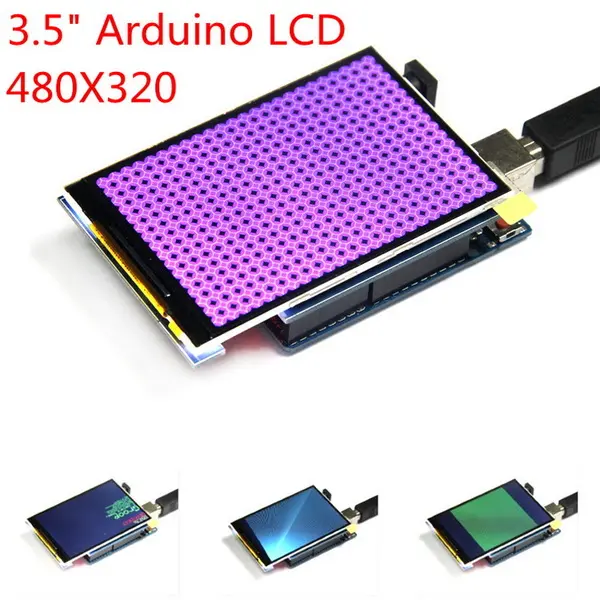
TFT LCD ディスプレイとは何ですか?
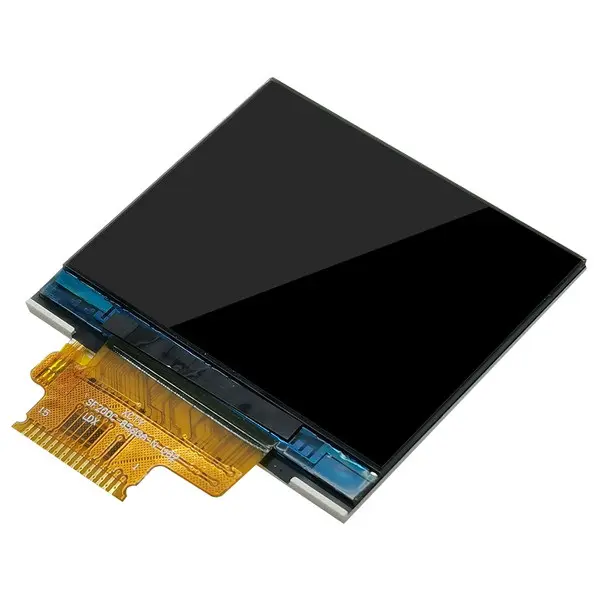
TFT (薄膜トランジスタ) LCD ディスプレイは、薄膜トランジスタ技術を使用して画質を向上させる液晶ディスプレイの一種です。応答時間が遅く、視野角が悪いという問題が発生する従来の LCD とは異なり、TFT ディスプレイは鮮やかな色、より速いリフレッシュ レート、優れたコントラストを提供します。
TFT LCD ディスプレイを使用する利点-
高解像度: TFT ディスプレイは、詳細なグラフィックやテキストに不可欠な鮮明で鮮明な画像を提供します。
- 広い視野角: さまざまな角度から色精度を維持するため、ディスプレイをさまざまな位置から見ることができるアプリケーションに適しています。
- 高速応答時間: 動的なコンテンツやアニメーションに最適です。 TFT ディスプレイは素早く更新できるため、スムーズな視覚体験が得られます。
- タッチスクリーン機能: 多くの TFT ディスプレイにはタッチ機能が搭載されており、ユーザーは画面を直接操作できます。
必要なコンポーネント
TFT LCD ディスプレイを Arduino と接続するには、次のコンポーネントが必要です:
- Arduino ボード (Arduino Uno、Mega など)
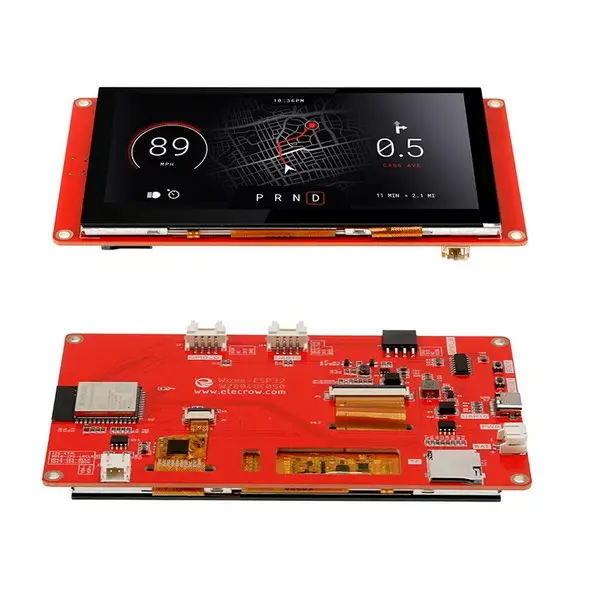
- TFT LCD ディスプレイ モジュール (2.4 インチまたは 3.2 インチ TFT など)
- ブレッドボードおよびジャンパー線
- 電源 (必要な場合)
- Arduino IDE をコンピュータにインストール
これらのコンポーネントを準備しておくと、セットアップ プロセスがよりスムーズかつ効率的になります。
TFT LCD ディスプレイの配線
プログラミングの側面に入る前に、ハードウェアを正しく接続することが重要です。以下は、2.4インチTFT LCDディスプレイをArduino Unoに接続するための一般的な配線図です。
配線図
配線図は、さまざまなコンポーネントの接続方法を視覚的に表します。TFTモジュールの各ピンがArduinoボードの対応するピンにどのように接続されているかを示しています。動作中に問題が発生することを回避するには、すべての接続が安全であることを確認することが重要です。
接続の詳細TFT
LCD ディスプレイを Arduino に接続するときは、各ピンの機能に注意してください。一般的な接続設定は次のとおりです。
- VCCはArduinoの5V電源に接続します。
- GNDはArduinoのグランド(GND)に接続します。
- CS(チップセレクト)はArduinoのデジタルピン10に接続します。
- RESETはデジタルピン9に接続します。
- DC/RS(データ/コマンド)はデジタルピン8に接続します。
- SDI(MOSI)はデジタルピン11に接続
します
。- SCKはデジタルピン13に接続します。
これらの接続により、ArduinoとTFTディスプレイ間の適切な通信が可能になります。
ライブラリのインストール
TFT LCD ディスプレイを効果的に制御するには、Arduino IDE に特定のライブラリをインストールする必要があります。最も一般的に使用されるライブラリは次のとおりです。
- Adafruit GFX ライブラリ
- Adafruit ILI9341 ライブラリ (ILI9341 ベースのディスプレイ用)
ライブラリをインストールする手順
1.Arduino IDEを開きます。
2. 「スケッチ」(Sketch) >「ライブラリを含める」(Include Library) > 「ライブラリを管理」(Manage Libraries
) に移動します。
3. ライブラリ マネージャーで「Adafruit GFX」を検索してインストールします。
4. 次に、「Adafruit ILI9341」を検索してインストールします。
これらのライブラリは、グラフィックの描画とディスプレイでのタッチ入力の処理を簡素化する機能を提供します。
最初のプログラムの作成すべての
セットアップが完了したら、TFT LCD ディスプレイをテストするための最初のプログラムを作成します。通常、最初のプログラムはディスプレイを初期化し、いくつかの基本的な図形やテキストを描画して、すべてが正しく機能していることを確認する。.
サンプルプログラムの概要
最初のプログラムでは、ディスプレイを初期化し、その向きを設定します。画面を単色で塗りつぶしたり、長方形や円などの図形をさまざまな色で描いたりできます。このステップは、接続が正しいこと、およびライブラリが期待どおりに機能していることを確認するため、非常に重要です。
色
や形状などのパラメーターを後で簡単に変更できるように環境を設定することから始めることができます。これは、コードの変更が画面に表示される内容にどのような影響を与えるかを理解するのに役立ちます。
コードのアップロードコードを
書いた後:
1.ArduinoボードをUSB経由でコンピューターに接続します。
2. Arduino IDE の [ツール] メニューから正しいボードとポートを選択します。
3. アップロード ボタン (右矢印アイコン) をクリックして、コードを Arduino にアップロードします。
このプロセスにより、プログラムがコンピュータからArduinoボードに転送され、命令を実行できるようになります。
セットアップのテスト
アップロード
すると、TFT LCD には、表示するようにプログラムしたグラフィックまたはテキストが表示されます。画面にこれらの図形やテキストが表示されたら、おめでとうございます。TFT LCDディスプレイとArduinoのインターフェースに成功しました。
画面に何も表示されない場合は、すべての接続を再確認し、必要なライブラリがすべて正しくインストールされていることを確認してください。場合によっては、ワイヤーの緩みやピンの割り当ての誤りなどの単純な間違いから問題が発生することがあります。
タッチ機能の追加
TFT LCD がタッチ入力をサポートしている場合は、タッチ機能を追加することでプロジェクトを強化できます。これにより、ユーザーは画面上で直接アプリケーションを操作できるようになり、より魅力的でユーザーフレンドリーになります。
タッチ入力に必要なライブラリ
タッチ機能を追加するには、次のものが必要です。
- Adafruit タッチスクリーン ライブラリ
このライブラリは、互換性のあるディスプレイからタッチ入力を簡単に読み取ることができる関数を提供します。
タッチ機能の実装
タッチ入力に必要なライブラリをインストールしたら、既存のコードを変更するか、ユーザーが画面の特定の領域にタッチしたときに応答する新しい関数を作成します。たとえば、押すと色が変わるボタンを作成したり、ユーザーの操作に基づいて情報の異なる画面間を移動したりできます。
この機能は、物理的なボタンやスイッチだけに依存するのではなく、直接対話を可能にすることで、ユーザー エクスペリエンスを大幅に向上させます。
高度なグラフィックス技術TFT
LCD ディスプレイの基本的な機能に慣れてきたら、高度なグラフィックス技術を検討することを検討してください。Adafruit GFXライブラリには、線、曲線、ポリゴン、さらにはビットマップ画像を描画するための多数の関数が用意されています。
テキストとフォントの描画
これらの
ライブラリが提供するさまざまなフォント スタイルを使用して、テキスト オーバーレイを追加することもできます。この機能は、センサーの読み取り値やステータス メッセージをリアルタイムで画面に直接表示する場合に特に役立ちます。
プロジェクトのデザイン美学に最適なものが見つかるまで、さまざまなフォントやサイズを試すことを検討してください。
アニメーションもう
1 つのエキサイティングな探索分野はアニメーションです。ユーザー入力やセンサーデータの変更に基づいて、画面に表示される内容をすばやく変更することで、動的なビジュアルを作成できます。たとえば、温度データを監視している場合は、温度が上昇するといっぱいになる温度計のグラフィックをアニメーション化できます。
センサーとディスプレイの統合
: センサーと TFT LCD を組み合わせることで、気象観測所やホーム オートメーション システムなどのさまざまなアプリケーションでリアルタイムのデータ視覚化が可能になります。
アプリケーション例
1.気象観測所: TFT ディスプレイと一緒に温度センサーと湿度センサーを使用して、現在の状態を動的に表示します。
2. ホーム オートメーション ダッシュボード: ユーザーが現在のステータスをグラフィカルに表示しながら照明や電化製品を制御できるインターフェイスを作成します。
3. ゲーム開発: ユーザーが画面に表示されるタッチ入力を使用して対話するシンプルなゲームを設計します。
これらのアプリケーションは、TFT LCD が Arduino ボードと組み合わせた場合にどれほど多用途であるかを示しています。
まとめ
TFT LCD ディスプレイと Arduino を接続すると、エレクトロニクス プロジェクトにおける創造性の機会が数多く開かれます。鮮やかなグラフィックスと潜在的なタッチ機能を使用して、機能を強化する魅力的なユーザー インターフェイスを作成できます。このチュートリアルに従うことで、ハードウェア接続の設定方法、必要なライブラリのインストール方法、画面に図形を描画するための基本的なコードの作成方法、さらにはタッチ機能の追加方法を学習しました。
このテクノロジーの探索を続けるときは、より複雑なグラフィックスを試したり、動的なデータを視覚化するためにセンサーを統合したりすることを検討してください。可能性は無限大です!
関連する質問
1.TFT LCD ディスプレイを使用する際の一般的な問題は何ですか?
一般的な問題には、配線接続の誤り、ライブラリやバージョンの互換性がない、電源不足によるちらつきやディスプレイ出力がないなどがあります。
2. TFT LCD を備えた任意の Arduino ボードを使用できますか?
ほとんどのArduinoボードを使用できますが、ディスプレイモジュールとの通信に十分なピンがあることを確認してください。
3. TFT LCD のディスプレイの向きを変更するにはどうすればよいですか?
ライブラリで提供されている特定のメソッドを使用して、それらのメソッドで使用可能なさまざまな方向に対応する値を渡すことで、それらの方法を変更できます。
4. ディスプレイの SPI とパラレル通信の違いは何ですか?
SPI通信は、使用するピン数が少なく、一般的に高速ですが、より多くのピンを使用するが、より高いデータ転送速度を可能にするパラレル通信と比較して、速度に制限がある場合があります。
5. ディスプレイにグラフィック機能を追加するにはどうすればよいですか?
線、長方形、円、テキスト レンダリング、およびより高度なグラフィックス機能を描画するための機能を提供する Adafruit の GFX ライブラリなど、追加のライブラリを探索できます。
Related Topics
静電容量式タッチ統合タッチスクリーン: 2025 テクノロジー
Aug-25-2025
静電容量式タッチスクリーン POS 端末 – 次世代ソリューション
Aug-25-2025
静電容量式タッチHMIインターフェース |耐久性と人間工学に基づいたコントロール
Aug-24-2025
静電容量式パネル OEM メーカー – カスタム タッチスクリーン ソリューション
Aug-24-2025
Get a Free Quote
✔ 16 Years Manufacture Service ★★★★★
✔ 3 Technical Experts And 52+ Project Engineers Will Assiste You
✔ Wanty Employs Over 52 Engineers, Many Of Whom Come From Leading Tft Lcd Module Companies Such As Tianma And Boe-Varitronix. Each Core Team Member Brings 15 Years Of Industry Experience.
✔ If you would like more information about our products and services, please contact us. Whether you need a standard solution or a customized one, we are here to meet your needs.
✔ Please complete the form below, and the selected location will contact you promptly. Thank you for visiting, and have a great day!
