
Raspberry Piをタッチスクリーンディスプレイに接続できますか?
ニュース
Mar-01-2025
コンテンツメニュー
Raspberry Pi とタッチスクリーン ディスプレイの接続の概要
Raspberry Pi をタッチスクリーン ディスプレイに接続することは簡単なプロセスであり、単純な情報ダッシュボードから複雑なエンターテイメント システムまで、インタラクティブ プロジェクトの幅広い可能性が広がります。たとえば、Raspberry Pi Touch Display 2 は、使いやすさとほとんどの Raspberry Pi モデルとの互換性により、人気のある選択肢です。この記事では、Raspberry Pi でタッチスクリーン ディスプレイをセットアップするプロセスを説明し、重要な考慮事項とトラブルシューティングのヒントに焦点を当てます。

ハードウェア要件を理解する
Raspberry Pi を Touch Display 2 などのタッチスクリーン ディスプレイに接続するには、いくつかの重要なコンポーネントが必要です。これらには、フラット フレキシブル ケーブル (FFC) と GPIO コネクタが含まれます。必要なFFCのタイプは、Raspberry Piのモデルによって異なります。たとえば、Raspberry Pi 5は22ウェイから15ウェイのFFCを使用しますが、他のモデルは15ウェイから15ウェイのFFCを使用します。Touch Display 2はRaspberry Piから直接給電されるため、別の電源は必要ありません。
タッチディスプレイのセットアップ 2
タッチディスプレイ 2 のセットアップには、いくつかの手順が含まれます。
電源を切断する: セットアップ プロセスを開始する前に、Raspberry Pi が電源から切断されていることを確認してください。
2. FFC を接続する: 金属接点を上に向けて、FFC の一端を Touch Display 2 のコネクタに挿入します。保持クリップを押し下げてFFCを固定します。
3. Raspberry Pi に接続する: FFC のもう一方の端を Raspberry Pi の DSI コネクタに挿入し、金属接点がイーサネットおよび USB ポートに面するようにします。
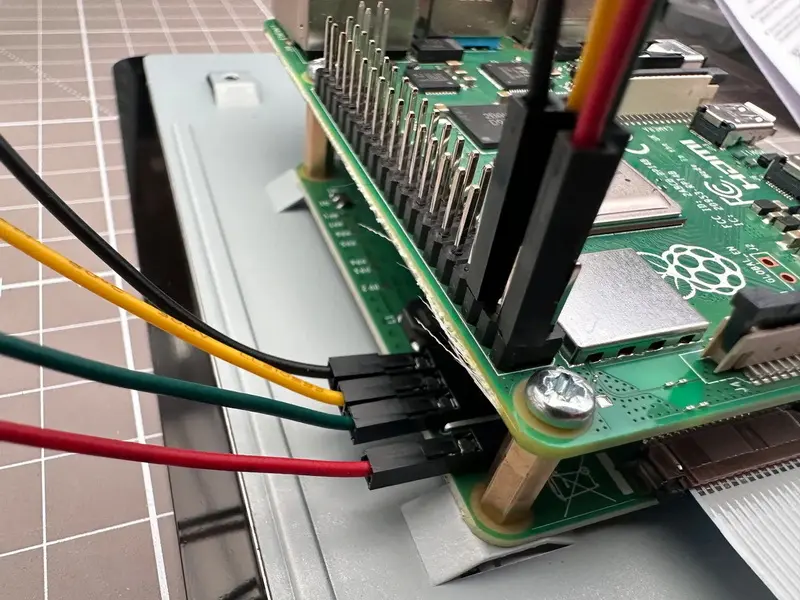
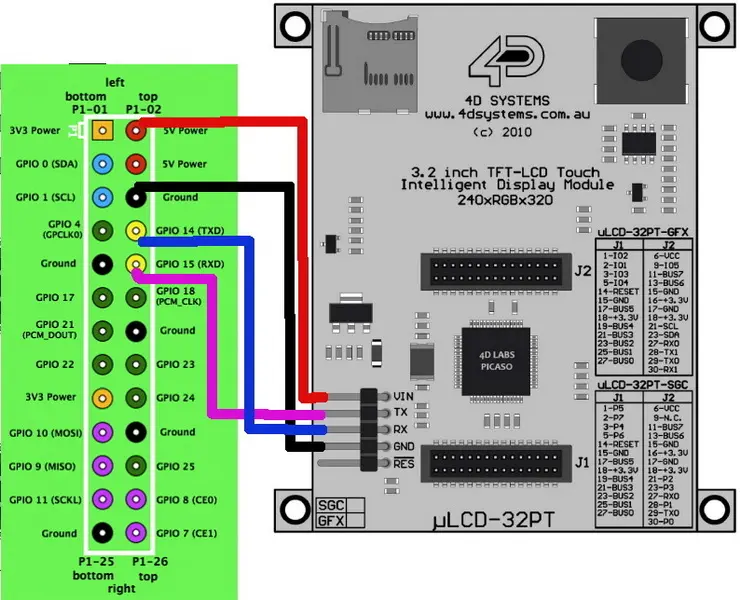
4. GPIO 接続: GPIO コネクタ ケーブルをタッチ ディスプレイ 2 と Raspberry Pi の適切なピン (ピン 2 に 5V、ピン 6 に GND) に接続します。
5. 取り付け: オプションで、付属のネジを使用して Raspberry Pi をタッチ ディスプレイ 2 の背面に取り付けます。
6. 電源を再接続する: すべての接続が確実になったら、Raspberry Pi を電源に再接続し、ディスプレイが初期化されるまで待ちます。
オンスクリーン キーボードの使用
Raspberry Pi OS には、Squeekboard と呼ばれるオンスクリーン キーボードが用意されており、テキスト入力が必要なときに自動的に表示されます。この機能は、Raspberry Pi OS Bookworm以降のバージョンで利用できます。テキスト入力検出をサポートしていないアプリケーションの場合、タスクバーアイコンを使用するか、Raspberry Pi設定ツールを使用して、キーボードを手動で表示または非表示にすることができます。
画面の向きの変更
画面
の向きを変更する必要がある場合は、[設定] メニューから [画面構成] にアクセスします。タッチディスプレイの四角形を右クリックし、[向き] を選択して、目的の向きを選択します。この機能は、デジタル サイネージやインタラクティブ キオスクなどのアプリケーション用にディスプレイを縦向きに取り付ける予定がある場合に特に便利です。
適切なタッチスクリーン ディスプレイの選択
Raspberry Pi 用のタッチスクリーン ディスプレイを選択するときは、解像度、サイズ、互換性などの要素を考慮してください。Touch Display 2 の解像度は 1280×720 ピクセルで、ほとんどのアプリケーションに適しています。ただし、より高い解像度や静電容量式タッチなどの特定の機能が必要な場合は、市場で入手可能な他のオプションを検討することをお勧めします。
電源に関する考慮事項
電源がタッチスクリーン ディスプレイの追加電力要件を処理できることを確認してください。Touch Display 2 は Raspberry Pi で駆動されるように設計されていますが、電源関連の問題を防ぐには高品質の電源アダプターを使用することが重要です。安定した動作を確保するには、少なくとも 2.5A の電源をお勧めします。
一般的な問題のトラブルシューティング
トラブルシューティングは、電子機器のセットアップに不可欠な部分です。タッチスクリーン ディスプレイに関する一般的な問題には、FFC 接続の誤りや電源供給の不足などがあります。ディスプレイの問題を避けるために、FFC が完全に挿入され、適切に固定されていることを常に確認してください。ディスプレイがオンにならない場合は、電源が十分であること、およびすべての接続がしっかりしていることを確認してください。
タッチスクリーン ディスプレイを使用した高度なプロジェクトタッチ
スクリーン ディスプレイをセットアップしたら、さまざまな高度なプロジェクトを探索できます。たとえば、ホーム オートメーション システム用のインタラクティブなダッシュボードを作成したり、タッチ コントロールを備えたデジタル額縁を構築したり、特定のアプリケーション向けのカスタム タブレットを開発したりすることもできます。Raspberry Pi の多用途性とタッチスクリーン ディスプレイの組み合わせにより、創造性と革新性の無限の可能性が開かれます。
ユーザーエクスペリエンスの向上
タッチ
スクリーンプロジェクトのユーザーエクスペリエンスを向上させるには、リモートアクセス用のWi-Fi接続、ワイヤレス周辺機器用のBluetooth、さらには環境モニタリング用のセンサーの統合などの追加機能の統合を検討してください。これらの機能により、プロジェクトを単純なインタラクティブディスプレイから完全に統合されたスマートシステムに変換できます。
タッチスクリーン インターフェイスのカスタマイズ
: タッチスクリーン ディスプレイのインターフェイスをカスタマイズすると、ユーザー インタラクションが大幅に強化されます。Tkinter や PyQt などのツールを使用してカスタム GUI を設計できるため、インターフェイスを特定のニーズに合わせて調整できます。さらに、ビデオやアニメーションなどのマルチメディア要素を統合して、プロジェクトをより魅力的なものにすることができます。
教育用途
Raspberry Piと組み合わせたタッチスクリーンディスプレイは、教育プロジェクトにも優れたツールです。これらは、特別なニーズを持つ学生向けのインタラクティブな学習プラットフォーム、インタラクティブ ホワイトボード、さらには支援技術デバイスの作成にも使用できます。手頃な価格と使いやすさにより、教室環境に最適です。
商用アプリケーション商業
環境では、タッチスクリーン ディスプレイを POS システム、カスタマー サービス キオスク、またはデジタル サイネージに使用できます。インターフェイスをカスタマイズし、既存のシステムと統合できるため、ビジネス アプリケーションにとって非常に汎用性が高くなります。
まとめ
Raspberry Pi を Touch Display 2 などのタッチスクリーン ディスプレイに接続することは、Raspberry Pi プロジェクトの機能を強化できるやりがいのあるプロジェクトです。適切なハードウェアと少しの忍耐力があれば、楽しくて便利なインタラクティブなシステムを作成できます。タブレット、エンターテイメント システム、情報ダッシュボードのいずれを構築する場合でも、Raspberry Pi Touch Display 2 は多用途のソリューションを提供します。
よくある質問
1.Raspberry Pi Touch Display 2の解像度はどれくらいですか?
Raspberry Pi Touch Display 2 の解像度は 1280×720 ピクセルで、24 ビット RGB ディスプレイを備えています。
2. Touch Display 2 はどの Raspberry Pi モデルでも使用できますか?
Touch Display 2は、DSIコネクタのないRaspberry Pi ZeroおよびZero 2Wを除き、1B+以降のすべてのRaspberry Piモデルと互換性があります。
3. タッチスクリーンを調整するにはどうすればよいですか?
タッチスクリーンをキャリブレーションするには、キャリブレーション ソフトウェアをインストールして実行し、画面上の指示に従ってタッチ感度と精度を調整します。
4. Touch Display 2 には別の電源が必要ですか?
いいえ、Touch Display 2 は Raspberry Pi から直接給電されるため、別の電源は必要ありません。
5. タッチ ディスプレイ 2 の画面の向きを変更できますか?
はい、[設定] メニューから [画面構成] にアクセスし、希望の向きを選択することで、画面の向きを変更できます。
引用
[1] https://www.raspberrypi.com/news/getting-started-with-raspberry-pi-touch-display-2/
[2] https://www.raspberrypi.com/documentation/accessories/display.html
[3] https://blog.csdn.net/Angelina_Jolie/article/details/139147709
[4] https://www.raspberrypi.com/documentation/accessories/touch-display-2.html
[5] https://forums.raspberrypi.com/viewtopic.php?t=352994
[6] https://www.freecodecamp.org/chinese/news/developer-news-style-guide/
[7] https://www.zdnet.com/article/how-to-add-a-touchscreen-to-your-raspberry-pi-projects/
[8] https://www.hanselman.com/blog/how-to-set-up-a-10-touchscreen-lcd-for-raspberry-pi
Related Topics
インダストリー4.0時代における産業用タッチディスプレイ技術の動向
Aug-07-2026
産業用、屋外用、商業用タッチパネル選択ガイド
Aug-07-2026
プロジェクトに最適なタッチディスプレイソリューションの選び方
Aug-07-2026
産業用静電容量式タッチスクリーンの選び方:2026年ガイド
Aug-07-2026
Get a Free Quote
✔ 16 Years Manufacture Service ★★★★★
✔ 3 Technical Experts And 52+ Project Engineers Will Assiste You
✔ Wanty Employs Over 52 Engineers, Many Of Whom Come From Leading Tft Lcd Module Companies Such As Tianma And Boe-Varitronix. Each Core Team Member Brings 15 Years Of Industry Experience.
✔ If you would like more information about our products and services, please contact us. Whether you need a standard solution or a customized one, we are here to meet your needs.
✔ Please complete the form below, and the selected location will contact you promptly. Thank you for visiting, and have a great day!
