
コンテンツメニュー ● 1.LCD テクノロジーを理解する ● 2.LCD と他のモニター テクノロジーの主な違い ● 3.LCD スクリーンの利点 ● 4.LCD 画面の欠点 ● 5.他のモニター技術 との比較 >>


コンテンツメニュー ● はじめに ● 画面焼き付き について ● LCD 画面焼き付き の原因 ● 画像保持と焼き付き の違い ● 防止戦略 ● 使用パターン の影響 ●

コンテンツメニュー ● Asurionの修理サービス を理解する ● AsurionはLCDスクリーンを置き換えますか? ● 修理プロセスの仕組み ● カスタマーエクスペリエンス ● 画面保護の重要性 ●
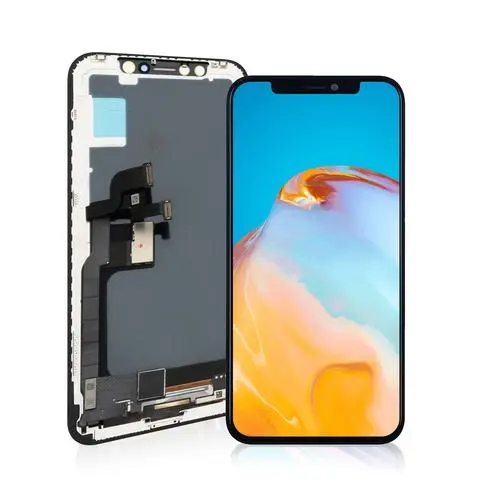
コンテンツメニュー ● LCD 画面 を理解する ● 損傷 の種類 ● 修理オプション ● 画面を交換すると LCD の問題が解決されますか? ● コストに関する考慮事項 ● DIY 画面交換 ●交換後の一般的な問題 ●
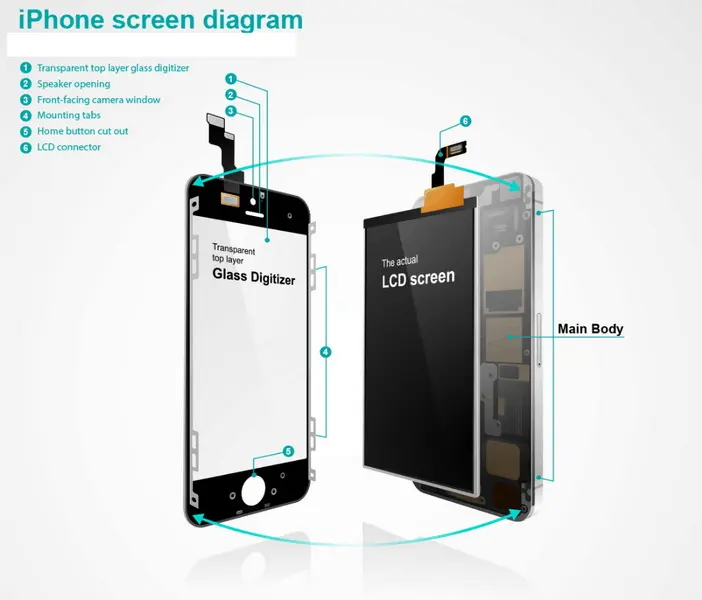
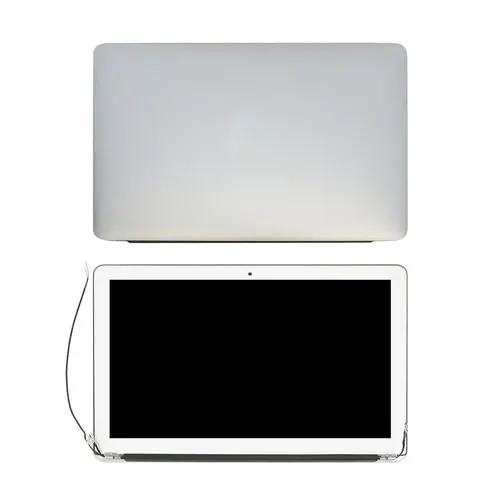
コンテンツメニュー ● LCD 画面 を理解する ● windex を避けるべき理由 ● LCD 画面 をクリーニングするための安全な代替手段 ● ステップバイステップのクリーニングガイド ● LCD 画面を維持するための追加のヒント ●

コンテンツメニュー ● LCD 画面 を理解する ● windex を避けるべき理由 ● LCD 画面 をクリーニングするためのベスト プラクティス ● 代替クリーニング ソリューション ● LCD 画面をメンテナンスするための追加のヒント ●

What We Do
Our product portfolio includes a wide range of display modules that are designed to meet the needs of a diverse array of industrial applications. Whether you need a high-resolution display for a medical device, a ruggedized touch panel for an outdoor kiosk, or a flexible LCD driver board for a custom application, we have the expertise and experience to deliver the perfect solution.