
2.4 TFT LCDディスプレイシールドをArduinoとインターフェースするにはどうすればよいですか?
ニュース
Nov-17-2024
コンテンツメニュー
a href="#Key-Features-of-the-2.4-TFT-LCD-Display-Shield">2.4 TFT LCD ディスプレイシールド
>> TFT LCDに画像を表示するにはどうすればよいですか?
2.4 TFT LCD ディスプレイ シールドとは何ですか?
2.4 TFT (薄膜トランジスタ) LCD ディスプレイ シールドは、グラフィックとテキストをカラーで表示できる小さな画面です。通常、解像度は 240x320 ピクセルで、最大 65,536 色を表示できます。シールドはArduinoボードの上に簡単に取り付けられるように設計されており、迅速かつ簡単な接続が可能です。
2.4 TFT LCD ディスプレイ シールドの主な機能
- 解像度: 240x320 ピクセル
- 色深度: 65,536 色
- タッチスクリーン機能: 多くのモデルには、ユーザー操作用の抵抗膜式タッチスクリーンが付属しています。
- インターフェース: 通常、SPI (シリアル周辺機器インターフェイス) または並列通信を介して接続します。
- MicroSD カード スロット: 一部のシールドには microSD カード用のスロットが含まれており、画像の保存と取得が可能です。
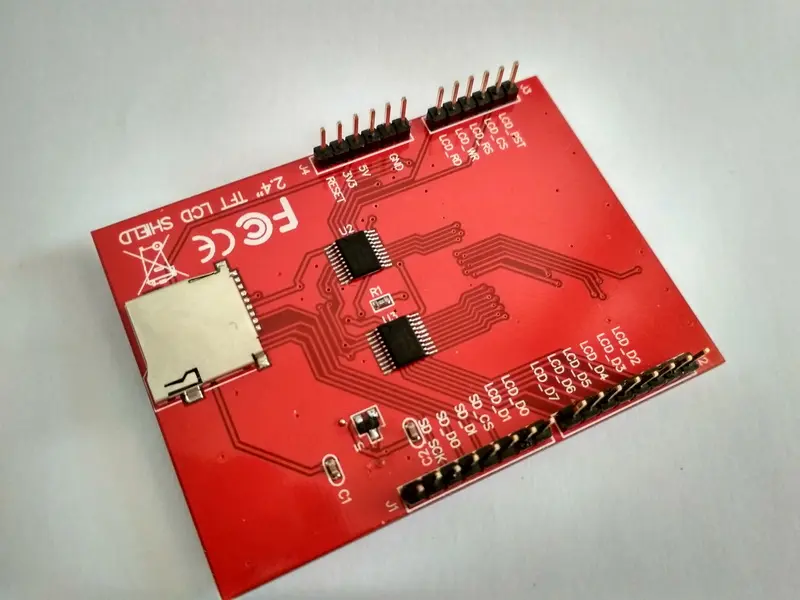
Components必要
2.4 TFT LCD ディスプレイ シールドを Arduino に接続するには、次のコンポーネントが必要です。
Arduinoボード:どのモデルでも機能しますが、Arduino UnoまたはMegaが一般的に使用されます。
2. 2.4 TFT LCD ディスプレイ シールド: Arduino モデルと互換性があることを確認してください。
3. ジャンパー線: 必要に応じて追加の接続用。
4. ブレッドボード: プロトタイピング用、オプション。
5. 電源: コンピュータまたは外部電源からの USB 電源。
ハードウェアのセットアップステップ
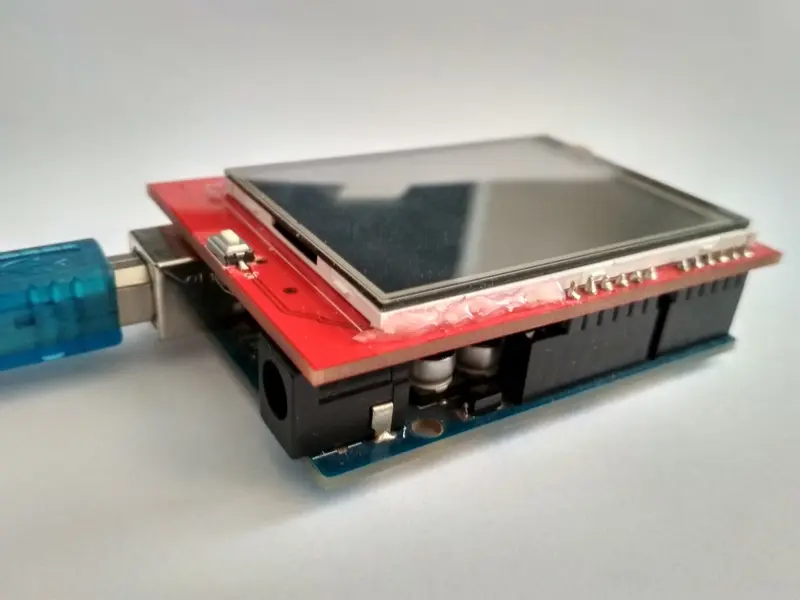
1:TFT LCDシールドをArduino
に接続します1。シールドの位置を合わせる: 2.4 TFT LCD ディスプレイ シールドを Arduino ボードの上に直接配置し、ピンが正しく位置合わせされていることを確認します。
2. しっかりと押し下げます: シールドが Arduino にしっかりと接続されていることを確認します。この接続は、2 つのデバイス間の適切な通信にとって非常に重要です。
ステップ 2: セットアップに電力を供給する
シールド
を接続したら、コンピュータに接続された USB ケーブルまたは外部電源を使用して Arduino に電力を供給できます。TFT ディスプレイが点灯し、電力が供給されていることを示します。
ピン構成を理解する
2.4 TFT LCD ディスプレイ シールドは通常、通信に Arduino の複数のピンを使用します。これらのピン構成を理解することは、ディスプレイを正しくプログラミングするために不可欠です。一般的なピン割り当ての概要は次のとおりです:
- VCC: 電源 (通常は 5V)
- GND: アース接続
- CS: チップ選択 (SPI 通信に使用)
- DC/RS: データ/コマンド選択
- WR: 書き込み信号
- RD: 読み取り信号
- RST: リセット信号
これらのピンは、使用している TFT シールドの特定のモデルによって若干異なる場合があるため、シールドに付属のデータシートまたはドキュメントを常に参照することをお勧めします。
Arduinoのプログラミング
ステップ1:必要なライブラリをインストールする
2.4 TFT LCDディスプレイを制御するには、ArduinoIDEに特定のライブラリをインストールする必要があります。TFT ディスプレイに最も一般的に使用されるライブラリは次のとおりです。
- Adafruit GFX ライブラリ: このライブラリは、図形、テキスト、および画像を描画するためのコア グラフィックス ライブラリを提供します。
- Adafruit ILI9341 ライブラリ: このライブラリは、2.4 TFT LCD シールドで一般的に使用される ILI9341 TFT ディスプレイ ドライバー用に特別に設計されています。
これらのライブラリをインストールするには、次の手順に従います
。Arduino IDEを開きます。
2. 「スケッチ」(Sketch) >「ライブラリを含める」(Include Library) > 「ライブラリを管理」(Manage Libraries
) に移動します。
3. ライブラリ マネージャで、「Adafruit GFX」と「Adafruit ILI9341」を検索します。
4. 各ライブラリの「インストール」ボタンをクリックします。
ステップ 2: コードを記述する
ライブラリ
がインストールされたら、TFT ディスプレイを制御するコードの作成を開始できます。通常、コードには、ディスプレイの初期化、タッチスクリーンのセットアップ (該当する場合)、グラフィックを描画したりテキストを表示したりする関数の定義が含まれます。
コードに含まれる可能性のある内容の一般的な概要は次のとおりです。
- 初期化: ディスプレイをセットアップし、ライブラリを初期化します。
- 表示関数: 図形を描画したり、テキストを表示したり、画像を表示したりする関数を作成します。
- タッチスクリーンの処理: ディスプレイにタッチスクリーンがある場合は、タッチ イベントを処理するコードを含めます。
ステップ 3: コードを
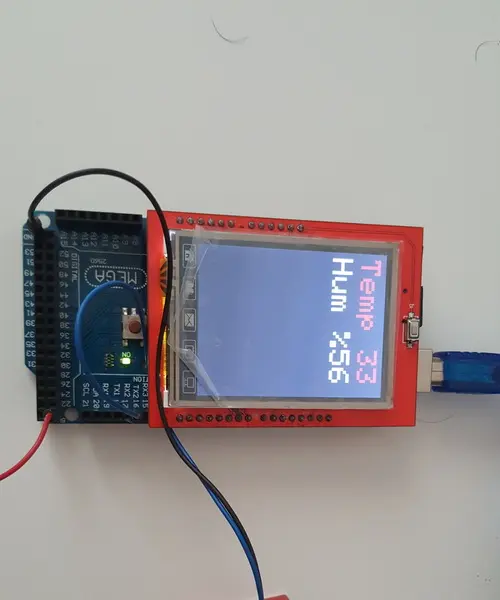
アップロードするコードを記述したら、ArduinoをUSB経由でコンピューターに接続し、ArduinoIDEを使用してコードをアップロードします。アップロードされると、TFT ディスプレイにコードで定義されているグラフィックまたはテキストの表示が開始されます。
セットアップのテスト
コードを
アップロードしたら、セットアップをテストします。ディスプレイが点灯し、プログラムしたグラフィックまたはテキストが表示されます。ディスプレイが期待どおりに動作しない場合は、次の点を確認してください:
- シールドが Arduino に正しく取り付けられていることを確認します。
- 正しいライブラリがインストールされていることを確認します。
- コード内の配線とピンの割り当てを再確認します。
高度な機能
2.4 TFT LCD ディスプレイ シールドと Arduino の接続に成功したら、さらに高度な機能を調べることができます。
画像の使用TFT
シールドにmicroSDカードスロットがある場合は、カードに画像を保存して画面に表示できます。この機能により、より複雑なグラフィックスとユーザー インターフェイスが可能になります。
タッチスクリーン機能
ディスプレイ
にタッチスクリーンが含まれている場合は、プロジェクトにインタラクティブ機能を追加できます。これは、タッチ イベントを検出し、画面の変更やユーザー入力に基づいてアクションのトリガーなど、それに応じて応答することで実現できます。
ユーザー インターフェイスの作成
グラフィックを表示し、タッチ入力を処理する機能を使用すると、プロジェクト用の高度なユーザー インターフェイスを作成できます。これには、ユーザー エクスペリエンスを向上させるボタン、スライダー、その他のインタラクティブな要素を含めることができます。
一般的な問題のトラブルシューティング慎重に
セットアップしても、TFT ディスプレイを Arduino に接続するときに問題が発生する可能性があります。一般的な問題とその解決策をいくつか示します。
- ディスプレイがオンにならない: 電源接続を確認し、シールドが Arduino に正しく取り付けられていることを確認します。
- グラフィックが正しく表示されない: 正しいライブラリを使用していること、およびコードがディスプレイ用に適切に構成されていることを確認してください。
- タッチスクリーンが応答しない: タッチスクリーンが正しく配線されていること、およびタッチ イベントを処理するために必要なコードが含まれていることを確認してください。
まとめ
2.4 TFT LCD ディスプレイ シールドを Arduino と接続すると、プロジェクトの可能性の世界が広がります。グラフィック、テキストを表示し、タッチ入力を処理する機能により、インタラクティブで視覚的に魅力的なアプリケーションを作成できます。単純なディスプレイを構築する場合でも、複雑なユーザー インターフェイスを構築する場合でも、2.4 TFT LCD ディスプレイ シールドは、あらゆるエレクトロニクス愛好家にとって多用途のツールです。
関連する
質問TFT
ディスプレイと有機ELディスプレイの違いは何ですか?
TFT (薄膜トランジスタ) ディスプレイは液晶技術を使用していますが、OLED (有機発光ダイオード) ディスプレイは発光する有機化合物を使用します。通常、OLED ディスプレイはコントラストと色の精度が優れていますが、TFT ディスプレイは多くの場合、より手頃な価格で、マイクロコントローラーとのインターフェースが容易です。
2.4 TFT LCDディスプレイを他のマイクロコントローラで使用できますか?
はい、多くの 2.4 TFT LCD ディスプレイは、ESP8266、ESP32、Raspberry Pi などのさまざまなマイクロコントローラーで使用できます。ただし、使用している特定のマイクロコントローラーに基づいてコードと配線を調整する必要がある場合があります。
TFT LCDに画像を表示するにはどうすればよいですか?
TFT LCD に画像を表示するには、画像を BMP 形式で microSD カードに保存し、適切なライブラリ機能を使用して読み取り、画面に表示します。
1つのArduinoで複数のTFTディスプレイを使用することは可能ですか?
複数の TFT ディスプレイを 1 つの Arduino に接続することは技術的には可能ですが、利用可能なピンの数が限られているため、複雑になる可能性があります。複数のディスプレイを管理するには、多重化技術または追加のハードウェアを使用する必要がある場合があります。
2.4 TFT LCD ディスプレイを使用したプロジェクトのアイデアにはどのようなものがありますか?
プロジェクトのアイデアには、デジタル フォト フレームの作成、シンプルなゲーム インターフェイスの構築、気象観測所のディスプレイの開発、ホーム オートメーション コントロール パネルの設計などがあります。可能性は無限大で、あなたの創造性によってのみ制限されます。
Related Topics
インダストリー4.0時代における産業用タッチディスプレイ技術の動向
Aug-07-2026
産業用、屋外用、商業用タッチパネル選択ガイド
Aug-07-2026
プロジェクトに最適なタッチディスプレイソリューションの選び方
Aug-07-2026
産業用静電容量式タッチスクリーンの選び方:2026年ガイド
Aug-07-2026
Get a Free Quote
✔ 16 Years Manufacture Service ★★★★★
✔ 3 Technical Experts And 52+ Project Engineers Will Assiste You
✔ Wanty Employs Over 52 Engineers, Many Of Whom Come From Leading Tft Lcd Module Companies Such As Tianma And Boe-Varitronix. Each Core Team Member Brings 15 Years Of Industry Experience.
✔ If you would like more information about our products and services, please contact us. Whether you need a standard solution or a customized one, we are here to meet your needs.
✔ Please complete the form below, and the selected location will contact you promptly. Thank you for visiting, and have a great day!
