
8線式抵抗膜式タッチスクリーンをデバイスにどのように取り付けますか?
ニュース
Nov-13-2024
コンテンツメニュー
のトラブルシューティング ● メンテナンスのヒント
を使用する利点 ● 8 線式抵抗膜方式タッチ スクリーン
を使用するデメリット ● 8 線式抵抗膜方式タッチ スクリーンの用途
8 線式抵抗膜方式タッチ スクリーンを理解する
設置
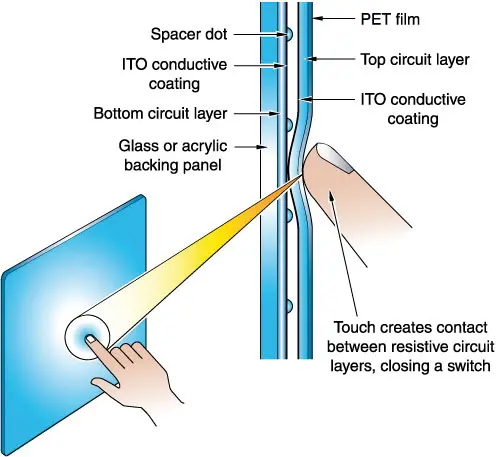
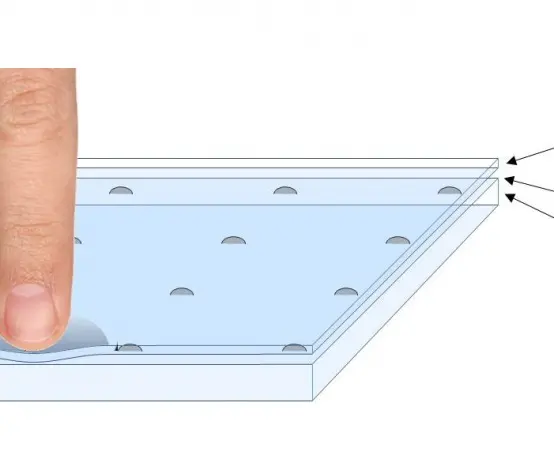
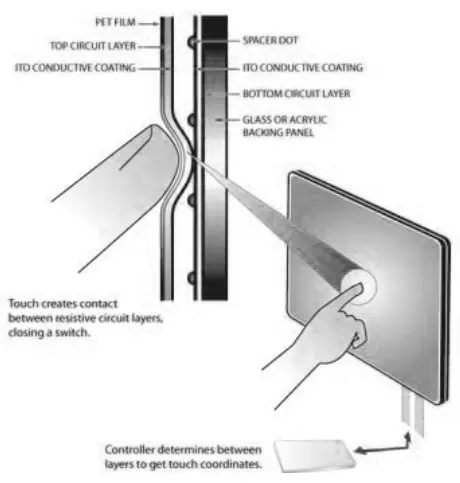
プロセスに入る前に、8 線式抵抗膜方式タッチ スクリーンとは何か、またその仕組みを理解することが重要です。人体の電気的特性に依存する静電容量式タッチ スクリーンとは異なり、抵抗膜式タッチ スクリーンは圧力に基づいて動作します。それらは、薄い隙間で区切られた2つの柔軟な層で構成されています。最上層に圧力が加えられると、最下層と接触し、タッチが記録されます。
8 線式抵抗膜方式タッチ スクリーンのコンポーネント
8 線式抵抗膜方式タッチ スクリーンには通常、次のコンポーネントが含まれています。
- 最上層: タッチを検出する柔軟なプラスチック層。
- 最下層: ベースとして機能するガラスまたは硬質プラスチック層
。
- ワイヤー: 8 本のワイヤが層をコントローラーに接続し、コントローラーがタッチ座標を検出できるようにします。
- コントローラー: タッチ スクリーンからの信号を解釈し、メイン デバイスと通信するデバイス。
必要なツールと材料インストール
を開始する前に、次のツールと材料:
- 8線式抵抗膜方式タッチスクリーン
- マイクロコントローラーまたは開発ボード(Arduino、Raspberry Piなど)
- 接続ワイヤー
- ドライバーセット
- はんだごてとはんだ - ホット
グルーガン
- マルチメーター
- ワイヤーストリッパー
-
ワークスペース
の準備をするプログラミングソフトウェアを備えたコンピューター設置を実行するには、清潔で明るい作業スペースがあることを確認してください。ツールや材料を整理して簡単にアクセスできるようにします。コンポーネントへの静電気による損傷を防ぐために、帯電防止リストストラップを着用することもお勧めします。
ステップバイステップのインストールプロセス
ステップ 1: 電源を切断する
インストールを開始する前に、作業中のデバイスの電源がオフになっていて、電源から切断されていることを確認してください。この手順は、安全とデバイスの損傷を防ぐために非常に重要です。
ステップ 2: 既存の画面を削除する既存の
画面を交換する場合は、慎重に取り外してください。ドライバーを使用して、画面を所定の位置に固定しているネジをすべて取り外します。画面が接着されている場合は、デバイスの損傷を避けるために、プラスチック製のスパッジャーを使用してそっとこじ開
けてください。
ステップ 3: タッチ スクリーンを準備する新しい
8 線式抵抗膜式タッチ スクリーンを箱から開け、損傷がないか検査します。ワイヤとそれに対応する機能を識別します。通常、ワイヤは色分けされており、各層に 2 本、コントローラーに 4 本のワイヤがあります。
ステップ 4: ワイヤーを接続するワイヤー
ストリッパーを使用して、ワイヤーの端を剥がして銅を露出させます。次の構成に従って、タッチ スクリーンからマイクロコントローラーまたは開発ボードにワイヤーを接続します。
- X+: コントローラーの X+ ピンに接続します。
- X-: コントローラーの X- ピンに接続します。
- Y+: コントローラーの Y+ ピンに接続します。
- Y-: コントローラーの Y- ピンに接続します。
- 追加のワイヤー: 製造元の指示に従って残りのワイヤーを接続します。
ステップ 5: 接続を固定
する
ワイヤーを接続したら、はんだごてを使用して接続を固定します。各接合部にはんだを塗布して、しっかりとした接続を確保します。はんだ付け後は、ホットグルーガンを使用して接続を強化し、動きを防ぎます。
ステップ 6: タッチ スクリーンを取り付け
る
タッチ スクリーンをデバイスのフレームに慎重に配置します。ぴったりとフィットし、取り付け穴と位置が合っていることを確認してください。必要に応じて、ネジまたは接着剤を使用して所定の位置に固定します。
ステップ7:コントローラーをメインデバイスに接続
する
適切なインターフェイス(USB、I2C、SPIなど)を使用してコントローラーをメインデバイスに接続します。接続が安全であり、コントローラに電源が入っていることを確認します。
ステップ 8: ソフトウェアをインストールする
タッチ機能を有効にするには、適切なソフトウェアまたはドライバーをインストールする必要があります。Arduinoのようなマイクロコントローラーを使用している場合は、抵抗膜式タッチスクリーン専用に設計されたライブラリを見つけることができます。必要なコードをマイクロコントローラーにアップロードして、タッチ スクリーンを初期化します。
ステップ 9: タッチ スクリーンをテストするすべて
が接続され、ソフトウェアがインストールされたら、デバイスの電源を入れます。さまざまな領域をタップしてタッチ スクリーンをテストします。正しく応答すれば、インストールは成功します。ない場合は、接続とソフトウェア設定を再確認してください。
ステップ 10: 一般的な問題のトラブルシューティング
テスト中に問題が発生した場合は、次のトラブルシューティング手順を検討してください。
- 応答なし: すべての接続をチェックし、コントローラーに電源が入っていることを確認します。
- タッチ座標が正しくない: ソフトウェア設定を使用してタッチ スクリーンを調整します。
- 断続的なタッチ応答: はんだ接合部に冷間はんだ接続がないか検査します。
メンテナンスのヒント8
線式抵抗膜式タッチ スクリーンを長持ちさせるには、次のメンテナンスのヒントに従ってください。
- 清潔に保つ: 糸くずの出ない柔らかい布で画面を定期的に掃除し、ほこりや指紋を取り除きます。
- 過度の圧力を避ける: 抵抗膜式スクリーンは圧力に耐えるように設計されていますが、画面に触れるときに過度の力を加えないでください。
- 接続を確認する: 接続を定期的に検査して、接続が安全であることを確認します。
8 線式抵抗膜方式タッチ スクリーンを使用する利点
8 線式抵抗膜方式タッチ スクリーンを使用すると、いくつかの利点があります。
- 費用対効果が高い: 抵抗膜方式タッチ スクリーンは一般に静電容量式タッチ スクリーンよりも安価であるため、予算を重視するプロジェクトに人気があります。
- 耐久性: 水やほこりによる損傷を受けにくいため、屋外や産業用途に適しています。
- 互換性: 抵抗膜方式タッチ スクリーンは、あらゆるタイプのスタイラスや手袋をはめた指でも動作し、さまざまな環境で多用途性を提供します。
8 線式抵抗膜方式タッチ スクリーンを使用するデメリット
多くの利点がありますが、考慮すべき欠点もいくつかあります。
- 感度の低下: 抵抗膜方式タッチ スクリーンはタッチを登録するためにより多くの圧力を必要とするため、静電容量式スクリーンに比べて使い勝手が悪い可能性があります。
- 限られたマルチタッチ機能: ほとんどの抵抗膜方式スクリーンはマルチタッチ ジェスチャーをサポートしていないため、特定のアプリケーションでは機能が制限される可能性があります。
- 画像の鮮明さ: 抵抗膜式タッチ スクリーンの層は、静電容量式スクリーンと比較して鮮明さと明るさを低下させる可能性があります。
8線式抵抗膜方式タッチスクリーンの用途
8線式抵抗膜方式タッチスクリーンは、次のようなさまざまな用途で広く使用されています。
- 産業機器: 多くの産業機械は、耐久性と環境要因に対する耐性により、抵抗膜方式タッチスクリーンを使用しています。
- 医療機器: 医療現場では、これらのスクリーンは正確なタッチ入力が必要なデバイスでよく使用されます。
- 家庭用電化製品: 一部の古いスマートフォンやタブレットは、特に低価格モデルで依然として抵抗膜方式タッチ技術を利用しています。
まとめ
デバイスに 8 線式抵抗膜方式タッチ スクリーンを取り付けると、その機能とユーザー エクスペリエンスが大幅に向上します。この記事で説明する手順に従うことで、タッチ スクリーンを正常にインストールし、トラブルシューティングを行うことができます。最適なパフォーマンスを得るには、時間をかけてすべての接続が安全であることを忘れないでください。
よく
ある質問
1.抵抗膜式タッチスクリーンと静電容量式タッチスクリーンの違いは何ですか?
抵抗膜式タッチ スクリーンは圧力を検出し、静電容量式タッチ スクリーンは電界の変化を検出します。
2. 8 線式抵抗膜式タッチ スクリーンをどのマイクロコントローラーでも使用できますか?
ほとんどのマイクロコントローラーは抵抗膜式タッチ スクリーンで動作しますが、使用している特定のモデルとの互換性を確保してください。
3. 抵抗膜式タッチ スクリーンを調整するにはどうすればよいですか?
キャリブレーションは通常、タッチ スクリーンまたはマイクロコントローラーに付属のソフトウェア設定を通じて行うことができます。
4. タッチ スクリーンが反応しない場合はどうすればよいですか?
すべての接続を確認し、コントローラーに電源が入っていることを確認し、ソフトウェアが正しくインストールされていることを確認します。
5. 抵抗膜方式タッチスクリーンを静電容量方式タッチスクリーンに交換することは可能ですか?
はい、ただし、デバイスや別のソフトウェアに追加の変更が必要になる場合があります。
この包括的なガイドに従うことで、デバイスに 8 線式抵抗膜式タッチ スクリーンを設置して維持し、スムーズで効果的なユーザー エクスペリエンスを確保するための十分な準備を整える必要があります。
Related Topics
インダストリー4.0時代における産業用タッチディスプレイ技術の動向
Aug-07-2026
産業用、屋外用、商業用タッチパネル選択ガイド
Aug-07-2026
プロジェクトに最適なタッチディスプレイソリューションの選び方
Aug-07-2026
産業用静電容量式タッチスクリーンの選び方:2026年ガイド
Aug-07-2026
Get a Free Quote
✔ 16 Years Manufacture Service ★★★★★
✔ 3 Technical Experts And 52+ Project Engineers Will Assiste You
✔ Wanty Employs Over 52 Engineers, Many Of Whom Come From Leading Tft Lcd Module Companies Such As Tianma And Boe-Varitronix. Each Core Team Member Brings 15 Years Of Industry Experience.
✔ If you would like more information about our products and services, please contact us. Whether you need a standard solution or a customized one, we are here to meet your needs.
✔ Please complete the form below, and the selected location will contact you promptly. Thank you for visiting, and have a great day!
