
液晶画面Androidを確認する方法は?
ニュース
Feb-13-2025
コンテンツメニュー
a href="#Recommended-websites">推奨ウェブサイト
デバイスの LCD 画面を確認することは、最適なパフォーマンスを確保し、潜在的な問題を早期に特定するために不可欠です。スマートフォンの新規ユーザーであっても、テクノロジー愛好家であっても、画面の状態を評価する方法を理解することで、将来のフラストレーションから解放されます。この包括的なガイドでは、Android LCD 画面を徹底的に評価するためのさまざまな方法、ツール、テクニックについて説明します。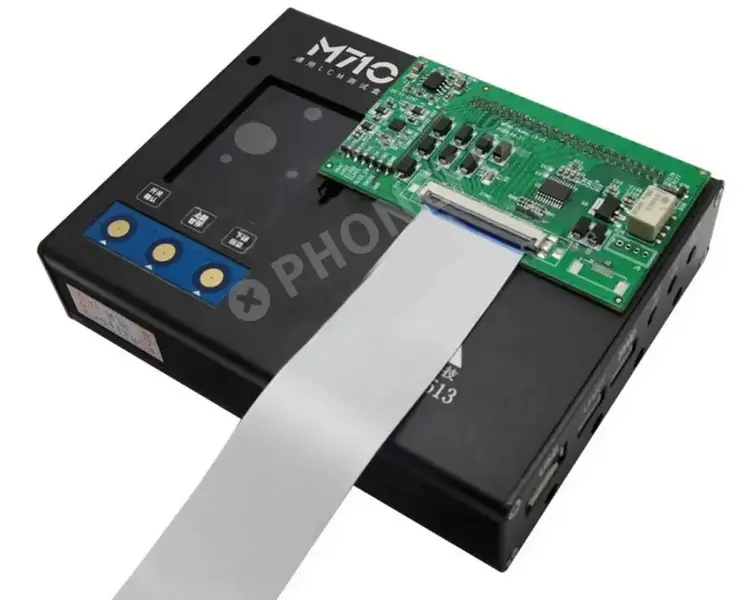
Android LCD 画面をチェックする理由は何ですか?
方法に入る前に、LCD 画面を確認することがなぜ重要なのかを理解することが重要です。主な理由は次のとおりです。
- デッドピクセルの検出: デッドピクセルは永久にオフになり、画面上に黒い斑点として表示されます。それらを早期に特定することは、交換を求めるか修理を求めるかを決定するのに役立ちます[1]。
- 色の精度: 時間の経過とともに、画面の色精度が低下する可能性があります。色の精度をチェックすることで、見ているものが実物に忠実であることが保証され、これは写真家、デザイナー、および視覚的な忠実度を重視する人にとって特に重要です[1]。
- タッチ感度: スムーズなユーザー エクスペリエンスには、応答性の高いタッチ スクリーンが不可欠です。タッチ感度を確認すると、画面がタッチを正しく登録していない領域を特定するのに役立ちます[1]。
- バックライトの問題: バックライトに問題があると、明るさが不均一になったりちらつきが発生したりして、目に負担がかかり、全体的な使いやすさが低下する可能性があります。
- 焼き付き: 静止画像を長時間表示すると、画面焼き付きが発生し、画像のかすかな残りが残ることがあります。定期的なチェックは、この問題を早期に検出して対処するのに役立ちます[1]。
Android LCD 画面を確認する方法
Android
LCD 画面を確認するには、単純な目視検査から専用のアプリや秘密コードの使用まで、いくつかの方法があります。それぞれを詳しく見てみましょう。
1. 外観検査
:
LCD 画面を確認する最も簡単な方法は、目視検査です。この方法にはツールやアプリは必要ありませんが、鋭い目が必要です。
手順:
1.画面を掃除する: まず、マイクロファイバークロスで画面を掃除し、視界を遮る可能性のある汚れや汚れを取り除きます[3]。
2. 単色を表示する: 空白の画像またはドキュメントを開き、黒、白、赤、緑、青などの単色で画面を塗りつぶします。これにより、デッドピクセルや色の不一致を強調するのに役立ちます[1]。
3. デッドピクセルを確認する: 背景色に関係なく固定されたままの小さな黒または白の斑点がないかよく確認します。これらはデッドピクセルである可能性が高い[1]。
- 画像: デッドピクセルのある画面のクローズアップ写真で、さまざまな色の背景に対してその外観を強調します。
4. 明るさの均一性を調べる: 画面全体で明るさが一貫しているかどうかを観察します。明るさが不均一な場合は、バックライトの問題を示している可能性があります。
5. 焼き付きを探す: 灰色または白の背景を表示し、画面に焼き付く可能性のあるアイコンやテキストのかすかなゴースト画像を探します[1]。
2. 診断アプリの使用
Google Play ストアのいくつかのアプリは、LCD 画面のさまざまな側面をテストできるように設計されています。これらのアプリは、多くの場合、単純な目視検査よりも構造化された徹底的な評価を提供します[1]。
推奨アプリ
ディスプレイテスター:
このアプリは、デットピクセル検出、カラーテスト、ガンマキャリブレーション、マルチタッチテストなど、幅広いテストを提供します[1]。
特徴:
- デッドピクセルテスト。
- カラーテスト(コントラスト、グラデーション、彩度)。
- ガンマキャリブレーションテスト(グレー/赤/緑/青)。
- マルチタッチテスト。
- 画像: 利用可能なテストを示す Display Tester アプリ インターフェイスのスクリーンショット。
電話のチェックとテスト:
このアプリを使用すると、デバイス上で包括的な診断を実行し、バッテリー、ネットワーク接続、オーディオ、ディスプレイ、タッチ スクリーン、GPS、カメラ、センサーをチェックできます[5]。
特徴:
- さまざまな電話機能のガイド付きテスト。
- 自動および手動のテスト オプション。
- テスト結果を表示する概要画面。
- 画像: 機能選択画面を強調表示する電話チェックとテスト アプリのスクリーンショット。
診断アプリを使用する手順:
1.アプリのインストール: Google Play ストアから診断アプリをダウンロードしてインストールします[1]。
2. テストを実行する: アプリを開き、実行するテストを選択します。画面上の指示に従って、各テストを完了します[5]。
3. 結果の確認: 各テストの後、アプリは結果を表示し、問題や異常を示します[5]。
3. シークレットコードの使用:
Android デバイスには、隠しメニューや診断ツールのロックを解除できるシークレット コードがあります。これらのコードは、LCD画面テストやその他のハードウェア診断にアクセスするために使用できます[4]。
一般的に使用されるコード
- LCD テスト: 携帯電話のダイヤラーに「-#-#0-#-#-」または「-#0-#」と入力して、LCD テスト メニューにアクセスします。このメニューには通常、赤、緑、青の色をテストするオプションやその他の表示機能が含まれています[4][5]。
- タッチ スクリーン テスト: 「-#-#2664#-#-」または同様のシーケンスをダイヤルして、タッチ スクリーン テストにアクセスします。このテストでは通常、タッチの応答性を確認するためにトレースできる点または線のグリッドが表示されます[4]。
- サービスメニュー: 一部の Samsung デバイスでは、「-#0-#」をダイヤルすると、タッチ スクリーンやカラー テストなどのさまざまな診断オプションを含むサービス メニューが開きます[9]。
- 画像: ダイヤラーに入力されている秘密コードのスクリーンショットと、診断メニューが表示されます。
シークレットコードを使用する手順
1.ダイヤラーを開く:電話をかけているかのように、電話のダイヤラーアプリを開きます[4]。
2. コードを入力します: 適切な秘密コードを入力します[4]。
3. テストメニューにアクセスする: 診断メニューが自動的に表示されます。そうでない場合は、通話ボタン[9]を押します。
4. テストを実行する: 画面上の指示に従って、目的のテストを実行します[5]。
4. オンラインタッチスクリーンテスト
: いくつかの Web サイトでは、ブラウザで直接実行できるオンライン タッチ スクリーン テストを提供しています。これらのテストは、タッチ感度をすばやく確認し、デッドゾーンを特定するのに役立ちます[8]。
推奨ウェブサイト
- OnlineMicTest タッチ スクリーン テスト: この Web サイトでは、画面上のすべての正方形に指をスライドさせる簡単なテストを提供しています。テストに合格すると、正方形はオレンジ色に変わります。青色のままのものは問題を示す[8]。
- 画像: OnlineMicTest タッチ スクリーン テストのスクリーンショットで、正方形のグリッドと色分けされた結果が示されています。
オンラインテストを使用する手順
1.ウェブサイトを開く:AndroidブラウザでタッチスクリーンテストWebサイトを開きます[8]。
2. テストを開始する: 画面上の指示に従ってテストを開始します[8]。
3. 結果の評価: 結果を観察して、画面の正しく応答していない領域を特定します[8]。
5. タッチ感度の調整
場合によっては
、タッチ感度の不足が認識されていると認識されている場合は、デバイスのタッチ感度設定を調整することで解決できます。
手順:
1.設定を開く:携帯電話の設定メニューに移動します[7]。
2. ディスプレイ設定を見つける: 「ディスプレイ」または同様のオプションを探します[7]。
3. タッチ感度を調整する: 「タッチ感度」や「画面感度」などのオプションを確認し、スライダーを好みに合わせて調整します[3]。
4. 画面をテストする: 設定を調整した後、画面をテストして感度が向上したかどうかを確認します[3]。
6. セーフモード
サードパーティのアプリがタッチ スクリーンに干渉している疑いがある場合は、デバイスをセーフ モードで起動すると問題の診断に役立ちます[3]。
手順:
1.セーフモードに入る: 電源メニューが表示されるまで電源ボタンを押し続けます。次に、「セーフ モードで再起動する」プロンプトが表示されるまで、「電源オフ」オプションを押し続けます。「OK」をタップすると、セーフモード[3]で再起動します。
2. 画面をテストする: セーフ モードで通常どおりデバイスを使用して、タッチ スクリーンが正しく機能するかどうかを確認します。もしそうなら、最近インストールしたアプリが原因である可能性が高い[3]。
3. 問題のあるアプリを特定する: 問題が解決するまで、最近インストールしたアプリを 1 つずつアンインストールします[3]。
4. セーフモードを終了する: デバイスを再起動してセーフモードを終了します[3]。
7. 工場出荷時設定へのリセット
最後の手段として、工場出荷時設定へのリセットを実行すると、LCD 画面に影響を与えるソフトウェア関連の問題を解決できます。ただし、これにより端末上のデータがすべて消去されるため、必ず最初に重要なファイルをバックアップしてください[3]。
手順:
1.データをバックアップする: Google ドライブまたは別のバックアップ サービスを使用して、重要なデータをバックアップします[3]。
2. 設定を開く: 携帯電話の設定メニューに移動します[7]。
3. リセット オプションを見つける: 「一般管理」または「システム」を探し、「リセット」をタップします[3]。
4. データを工場出荷時設定にリセット: 「データを工場出荷時設定にリセット」を選択し、画面上の指示に従ってデバイスをリセットします[3]。
5. 画面をテストする: リセット後、デバイスをセットアップし、画面をテストして問題が解決したかどうかを確認します[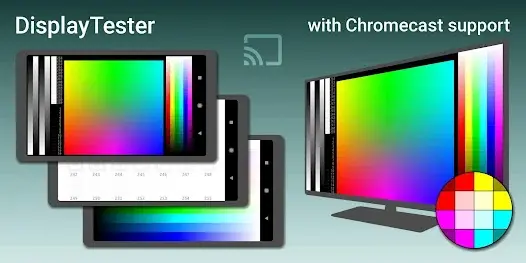
一般的な LCD 画面の問題のトラブルシューティング
これらのチェックを実行した後でも、特定の問題が発生する可能性があります。いくつかの一般的な問題のトラブルシューティング方法は次のとおりです。
タッチ スクリーンが応答しない
:
- 携帯電話を再起動する: 多くの場合、単純な再起動で一時的なソフトウェアの不具合を解決できます[3][6]。
- 画面を掃除する: 汚れや破片がタッチ感度を妨げる可能性があります[3]。
- スクリーンプロテクターを取り外す: スクリーンプロテクターが損傷しているか、低品質であると、タッチの応答性に影響を与える可能性があります[3]。
- タッチ感度を調整する: デバイスのタッチ感度設定を確認してください[3]。
- セーフモード:セーフモードで起動して、アプリ関連の問題を確認します[3]。
画面のちらつき:
- 明るさ設定を確認する: 明るさの設定が低すぎないことを確認してください[3]。
- 自動明るさを無効にする: 自動明るさにより、特定の照明条件でちらつきが発生することがあります[3]。
- ソフトウェアの更新: デバイスのソフトウェアが最新であることを確認してください[3]。
- 工場出荷時設定へのリセット: 最後の手段として工場出荷時設定へのリセットを実行します[3]。
色の歪み:
- カラーキャリブレーションの調整: 一部のデバイスでは、設定メニューでカラーキャリブレーションを調整できます[1]。
- 表示モードを確認する: 正しい表示モード (標準、鮮やかさなど) を使用していることを確認してください[1]。
- ハードウェアの問題: 色の歪みは、専門家による修理が必要なハードウェアの問題を示している場合があります[1]。
黒い画面:
- 強制再起動: 電源ボタンを約 30 秒間押し続けると、携帯電話が強制的に再起動されます[6]。
- 物理的な損傷がないか確認する: 画面に亀裂やその他の物理的な損傷がないか検査します[3]。
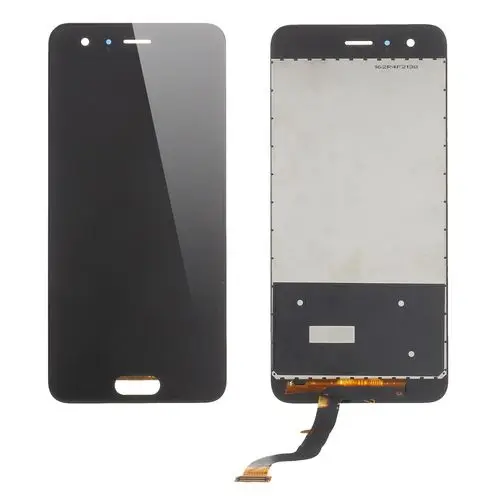
- LCD コネクタの緩み: まれに、LCD コネクタが緩んでいる場合があります。電話機の前面と背面を軽く押して接続を差し直します[2]。
まとめ
Android LCD 画面を定期的にチェックすることは、最適なパフォーマンスを維持し、潜在的な問題を早期に特定するために不可欠です。目視検査、診断アプリ、秘密コード、オンライン ツールを使用すると、画面の状態を徹底的に評価し、問題があればすぐに対処できます。ドット抜けの検出、タッチ感度の調整、画面のちらつきのトラブルシューティングなど、このガイドで概説されている方法は、Android デバイスを最高の状態に保つのに役立ちます。工場出荷時設定へのリセットなどの抜本的な対策を実行する前に必ずデータをバックアップし、ハードウェア関連の問題が発生した場合はためらわずに専門家の助けを求めてください。
よくある質問
1.Android画面のデッドピクセルを修正するにはどうすればよいですか?
残念ながら、デッドピクセルは通常修正できません。ただし、次のことを試すことができます。
- ピクセル修正アプリ: 一部のアプリは、色をすばやく点滅させてピクセルを再アクティブ化することでデッドピクセルを修正すると主張しています。これらのアプリの結果はまちまちですが、試してみる価値はあります。
- 穏やかな圧力: デッドピクセルの周囲に穏やかな圧力を加えると、デッドピクセルが再び活性化される可能性がありますが、画面をさらに損傷しないように細心の注意を払ってください。
デッドピクセルが気になる場合は、画面の交換を検討してください。
2. スクリーンプロテクターはタッチスクリーンの感度に影響を与える可能性がありますか?
はい、スクリーンプロテクターが損傷したり低品質だったりすると、タッチスクリーンの感度に大きな影響を与える可能性があります。スクリーン プロテクターが清潔で、適切に取り付けられており、静電容量式タッチ スクリーン用に設計されていることを確認してください。それでも問題が解決しない場合は、スクリーンプロテクターを取り外して、感度が向上するかどうかを確認してください。
3. Android 画面の色を調整するにはどうすればよいですか?
一部の Android デバイスには、カラー キャリブレーション ツールが組み込まれています。これらの設定にアクセスするには:
1.[設定]> [ディスプレイ] に移動します。
2. カラーバランス、画面モード、色調整などのオプションを探します。
3. スライダーまたは設定を好みのカラー プロファイルに調整します。
デバイスにキャリブレーション ツールが組み込まれていない場合は、Google Play ストアのサードパーティ アプリを使用できますが、その効果は異なる場合があります。
4. Android デバイスで画面が焼き付きてしまう原因は何ですか?
画面の焼き付きは、静止画像が長時間表示されると発生し、ピクセルが不均一に摩耗します。これにより、静的な要素のかすかなゴースト画像が生成されます。焼き付きを防ぐには:
- 静止画像を避ける: 静止画像 (ナビゲーション バーやステータス バーなど) が表示される時間を最小限に抑えます。
- 動的壁紙を使用する: 定期的に変更される壁紙を使用します。
- 画面タイムアウトの調整: 使用していないときにディスプレイをオフにするには、画面タイムアウトを短く設定します。
- ダークモードを使用する: ダークモードは、黒いピクセルの消費電力を減らすことで、OLED 画面の焼き付きを減らすのに役立ちます。
5. Android 画面でマルチタッチ機能をテストするにはどうすればよいですか?
Display Tester や MultiTouch Tester などの診断アプリを使用して、マルチタッチ機能をテストできます。これらのアプリを使用すると、画面に複数の指を同時に置き、すべてのタッチ ポイントが正しく登録されているかどうかを確認できます。これは、マルチタッチ ジェスチャーやゲームに関する問題を診断するのに役立ちます。
引用
[1] https://play.google.com/store/apps/details?id=com.gombosdev.displaytester
[2] https://www.youtube.com/watch?v=UvWdeAlfyLQ
[3] https://www.airdroid.com/file-transfer/fix-touch-screen-not-working-on-android/
[4] https://drfone.wondershare.com/device-diagnostics/test-android-screen-with-code.html
[5] https://www.pcmag.com/how-to/run-diagnostics-on-your-iphone-or-android-phone
[6] https://support.google.com/android/answer/7666942?hl=en
[7] https://www.cnet.com/pictures/seven-common-android-problems-and-how-to-fix-them/
[8] https://www.onlinemictest.com/touch-screen-test/
[9] https://www.youtube.com/watch?v=nGL3InxYQhU
Related Topics
インダストリー4.0時代における産業用タッチディスプレイ技術の動向
Aug-07-2026
産業用、屋外用、商業用タッチパネル選択ガイド
Aug-07-2026
プロジェクトに最適なタッチディスプレイソリューションの選び方
Aug-07-2026
産業用静電容量式タッチスクリーンの選び方:2026年ガイド
Aug-07-2026
Get a Free Quote
✔ 16 Years Manufacture Service ★★★★★
✔ 3 Technical Experts And 52+ Project Engineers Will Assiste You
✔ Wanty Employs Over 52 Engineers, Many Of Whom Come From Leading Tft Lcd Module Companies Such As Tianma And Boe-Varitronix. Each Core Team Member Brings 15 Years Of Industry Experience.
✔ If you would like more information about our products and services, please contact us. Whether you need a standard solution or a customized one, we are here to meet your needs.
✔ Please complete the form below, and the selected location will contact you promptly. Thank you for visiting, and have a great day!
