
LCD画面Arduinoをクリアする方法は?
ニュース
Jan-14-2025
コンテンツメニュー
● はじめに
● LCD
について ● 必要なコンポーネント
● 配線図
● 基本コード例
● コードの説明
>> 1.Arduinoではどのような種類のLCDを使用できますか?
● 引用
はじめに
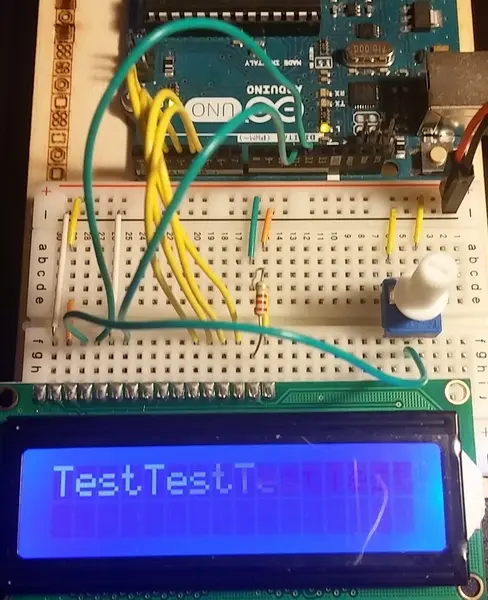
液晶ディスプレイ (LCD) は、さまざまな電子プロジェクト、特に Arduino で広く使用されています。情報を表示する簡単な方法を提供するため、愛好家にも専門家にも同様に人気があります。LCD を扱う際に不可欠な機能の 1 つは、ディスプレイをクリアすることです。この記事では、コード例、配線図、トラブルシューティングのヒントなど、Arduino を使用して LCD 画面をクリアするプロセスについて説明します。
液晶を理解する液晶
は、
液晶を操作して光の通過を制御することによって機能します。さまざまなサイズがあり、16x2 LCD が最も一般的なサイズの 1 つです。このディスプレイは、1行あたり16文字を表示でき、2行あります。これらのディスプレイの制御は通常、LiquidCrystal と呼ばれるライブラリを通じて管理され、コマンドとデータをディスプレイに送信するプロセスが簡素化されます。
必要なコンポーネント
開始するには、次のものが必要です
:
- Arduino ボード (Arduino Uno など)
- 16x2 LCD ディスプレイ
- コントラスト調整用のポテンショメータ (10kΩ)
- ブレッドボードとジャンパー線
- バックライト制御用の抵抗器 (220Ω) (必要な場合)
配線図
コードに入る前に、LCD を Arduino に接続する方法を見てみましょう。
配線図
配線図 <!-- 実際の画像リンクに置き換えます - >
1.VSSをArduinoのGNDに接続します。
2. ArduinoでVDDを+5Vに接続します。
3. VOをポテンショメータの中央ピンに接続します。
4. RSをArduinoのピン12に接続します。
5. RWをGNDに接続します。
6. EをArduinoのピン11に接続します。
7. D4をArduinoのピン5に接続します。
8. D5をArduinoのピン4に接続します。
9. D6をArduinoのピン3に接続します。
10. D7をArduinoのピン2に接続します。
11. A(バックライト+)を+5Vに接続します。
12. K(バックライト-)をGNDに接続します。
基本的なコード例
ハードウェアのセットアップが完了したので、テキストを表示して画面をクリアするコードを記述しましょう。
コードには、LiquidCrystal ライブラリを含め、適切な設定で LCD を初期化する必要があります。
コードの説明
1.ライブラリを含める: '#include < LiquidCrystal.h>' ステートメントには、LCD の制御に必要な LiquidCrystal ライブラリが含まれています。
2. LCDを初期化する: 'LiquidCrystal lcd(12, 11, 5, 4, 3, 2);'は、指定されたピンでLiquidCrystalクラスのインスタンスを初期化します。
3. セットアップ関数:
- 'lcd.begin(16, 2);' は 2 行 16 列のディスプレイを設定します。
- 'lcd.print("こんにちは、世界!");' 画面に「Hello, World!」と表示されます。
- 'lcd.clear();' は 2 秒の遅延後に表示をクリアします。
4. ループ関数: ループ関数は追加機能に使用できますが、この場合は空です。
画面の特定の部分をクリアする
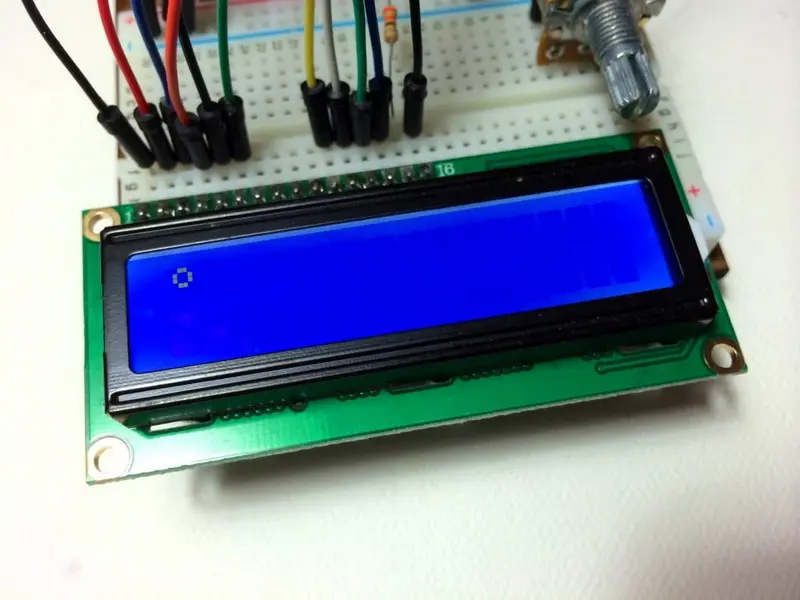
'lcd.clear()' は画面全体をクリアしますが、特定の部分や行だけをクリアしたい場合があります。残念ながら、部分的なクリアのための組み込み関数はありません。ただし、文字をスペースで上書きすることでこれを実現できます。
高度な表示テクニック
画面をクリアするだけでなく、表示エクスペリエンスを向上させるためにさまざまなテクニックを実装することもできます。
- テキストのスクロール: LCD に収まるテキストよりも長いテキストがある場合は、「scrollDisplayLeft()」や「scrollDisplayRight()」などのスクロール関数の使用を検討してください。これにより、ユーザーの関心を維持できるダイナミックな効果が生まれます。
- カスタム文字: LiquidCrystal ライブラリを使用すると、「createChar()」を使用してカスタム文字を作成できます。この機能を使用すると、テキストと一緒に表示できる独自のシンボルやアイコンをデザインできます。
- バックライト制御: 一部の LCD には、暗い場所での視認性を高めるバックライト機能が付属しています。この機能は、コード内の追加のワイヤリングとコマンドを使用して制御できます。
一般的な問題のトラブルシューティング
次の手順を実行しても LCD が正しく表示されない場合:
- 配線図に従って、すべての接続がしっかりと正しく表示されていることを確認します。
- コントラスト調整用のポテンショメータが接続されていることを確認してください。ポテンショメータがないと文字が表示されない場合があります。
- 互換性のあるライブラリを使用していること、およびそれらが Arduino IDE に正しくインストールされていることを確認します。
- テキストではなくブロックが表示される場合は、LCD が正しく初期化され、正しく電源が供給されていることを確認してください。
Arduino を使用した LCD の実用化
LCD は、Arduino を含むプロジェクトで数多くの実用的な用途があります。
- センサーの読み出し: 温度センサーや湿度センサーなどのセンサーからのリアルタイム データを LCD 画面に直接表示します。
- ユーザーインターフェイス: ユーザーが Arduino に接続されたボタンを介してオプションを操作できるホーム オートメーション システムなどのプロジェクト用のインタラクティブなユーザー インターフェイスを作成します。
- ゲームとシミュレーション: ユーザー入力やゲームの状態の変化に基づいてフィードバックを動的に表示する必要がある単純なゲームやシミュレーションで LCD を使用します。
まとめ
Arduinoを使用してLCD画面をクリアすることは、ハードウェアのセットアップ方法と基本的なコードの記述方法を理解したら簡単な作業です。「lcd.clear()」関数は、必要に応じてディスプレイを簡単に更新する方法を提供します。このガイドに従い、LiquidCrystal ライブラリのさまざまな機能を試すことで、さまざまなプロジェクトの動的ディスプレイを作成できます。
よくある質問
1.Arduinoではどのような種類のLCDを使用できますか?
プロジェクトの要件に応じて、キャラクター LCD (16x2 や 20x4 など) またはグラフィック LCD を使用できます。
2. LCD のコントラストを調整するにはどうすればよいですか?
VOピンに接続されたポテンショメータを使用します。ポテンショメータを回すと、画面に表示されるコントラストレベルが調整されます。
3. 液晶画面の一部だけクリアできますか?
部分クリアの直接的な機能はありませんが、特定の位置にスペースを入れた文字を上書きできます。
4. LCD に何も表示されない場合はどうすればよいですか?
すべての接続をチェックし、電源が正しく供給されていることを確認します。また、コードでライブラリが正しく初期化されていることも確認します。
5. LCD に詳細情報を表示するにはどうすればよいですか?
コード内のループロジックを変更することで、ディスプレイ上でテキストをスクロールしたり、複数のメッセージを切り替えたりすることができます。
これらの概念とテクニックを習得することで、Arduino と LCD テクノロジーを使用してインタラクティブで有益なプロジェクトを作成する能力が向上します。
引用
[1] https://arduinogetstarted.com/reference/library/lcd-clear
[2] https://www.instructables.com/How-to-use-an-LCD-displays-Arduino-Tutorial/
[3] https://arduinointro.com/articles/projects/make-interactive-arduino-projects-using-pushbutton-and-lcd
[4] http://www.taichi-maker.com/homepage/reference-index/arduino-library-index/liquidcrystal-library/
[5] https://stackoverflow.com/questions/21121659/how-can-i-clear-an-lcd-from-my-arduino
[6] https://newhavendisplay.com/blog/how-to-connect-lcd-to-arduino/
[7] https://www.instructables.com/Basic-LCD-Project-Arduino-LCD-16x2-Display/
[8] https://www.youtube.com/watch?v=u2c5-TMQWuM
[9] https://www.youtube.com/watch?v=85LvW1QDLLw
[10] https://www.youtube.com/watch?v=wEbGhYjn4QI
[11]https://www.youtube.com/watch?v=Bl6r_mBYJKs
[12] https://howtomechatronics.com/tutorials/arduino/lcd-tutorial/
[13] https://www.instructables.com/My-First-Project-Arduino-LCD-16x2-Display/
[14] https://github.com/arduino-libraries/LiquidCrystal/tree/master
[15] https://forum.arduino.cc/t/clearing-an-lcd-display-before-each-print/503928
[16] https://core-electronics.com.au/guides/use-lcd-arduino-uno/
[17] https://www.youtube.com/playlist?list=PL_67py5gIqwP6fbbLDkX1-81uF1Egz-WM
[18] https://github.com/fdebrabander/Arduino-LiquidCrystal-I2C-library
[19] https://forum.arduino.cc/t/trying-to-clear-the-lcd-screen-after-a-switch-case/1076404
[20] https://lastminuteengineers.com/arduino-1602-character-lcd-tutorial/
[21] https://www.arduinolibraries.info/libraries/liquid-crystal-i2-c
[22]https://docs.arduino.cc/learn/electronics/lcd-displays
[23] https://docs.arduino.cc/libraries/liquidcrystal-i2c/
[24] https://www.youtube.com/watch?v=s_-nIgo71_w
[25] https://www.arduinolibraries.info/libraries/liquid-crystal
Related Topics
静電容量式タッチ統合タッチスクリーン: 2025 テクノロジー
Aug-25-2025
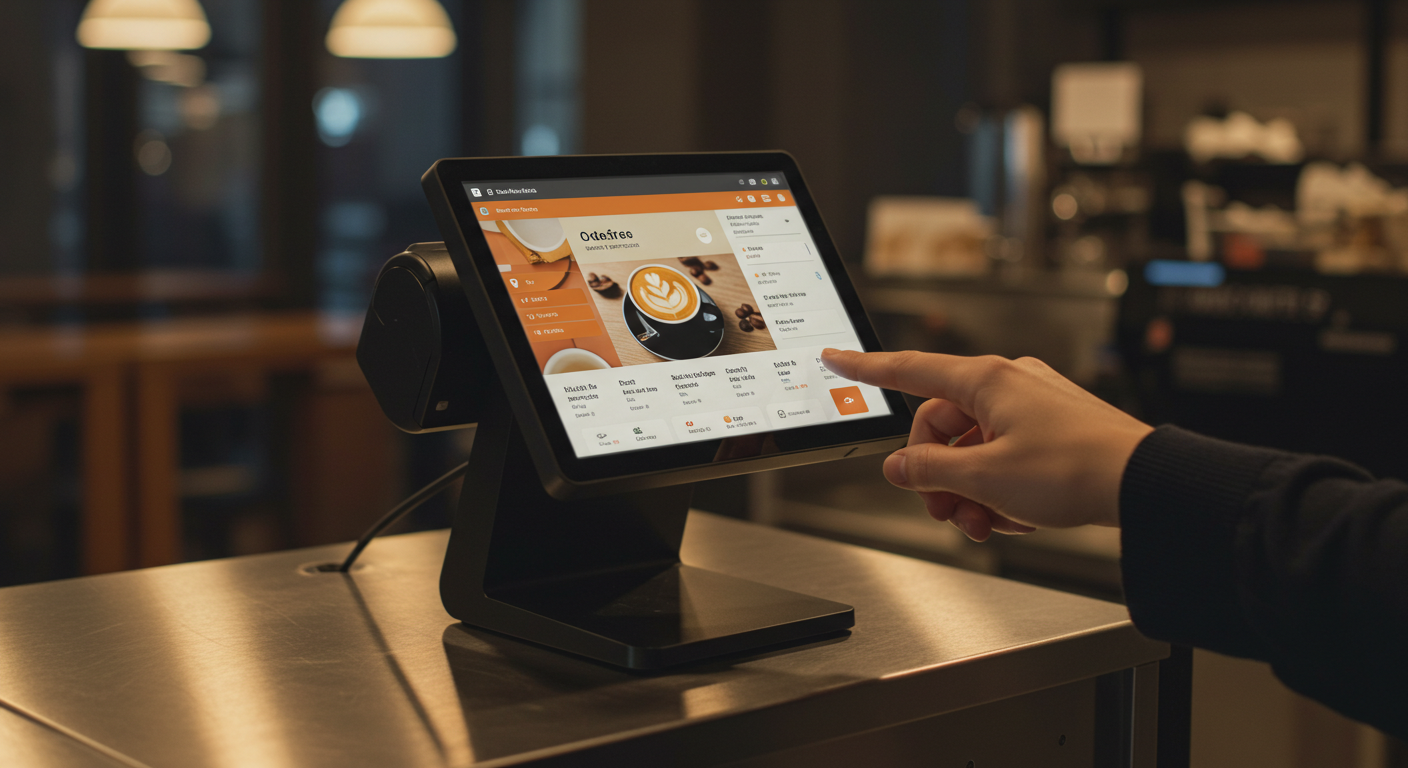
静電容量式タッチスクリーン POS 端末 – 次世代ソリューション
Aug-25-2025
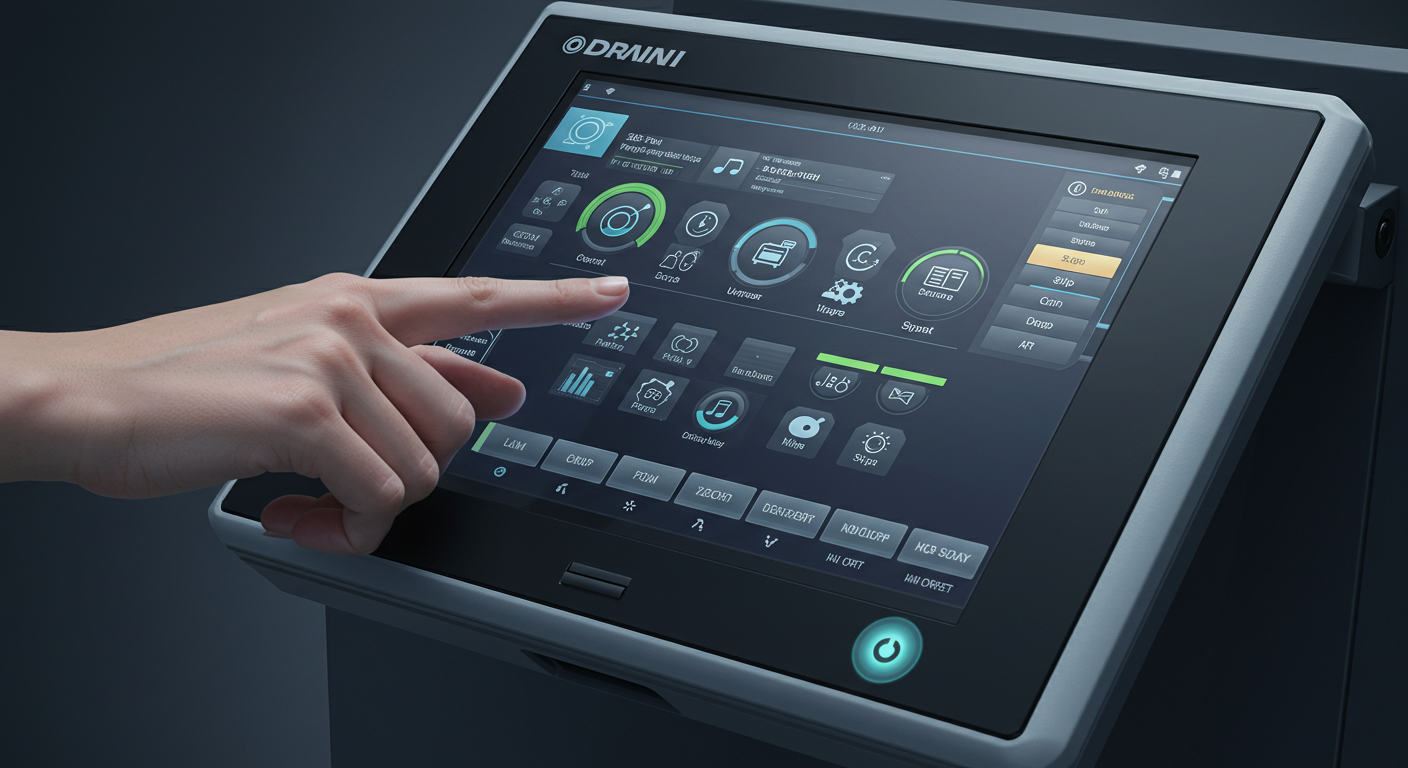
静電容量式タッチHMIインターフェース |耐久性と人間工学に基づいたコントロール
Aug-24-2025
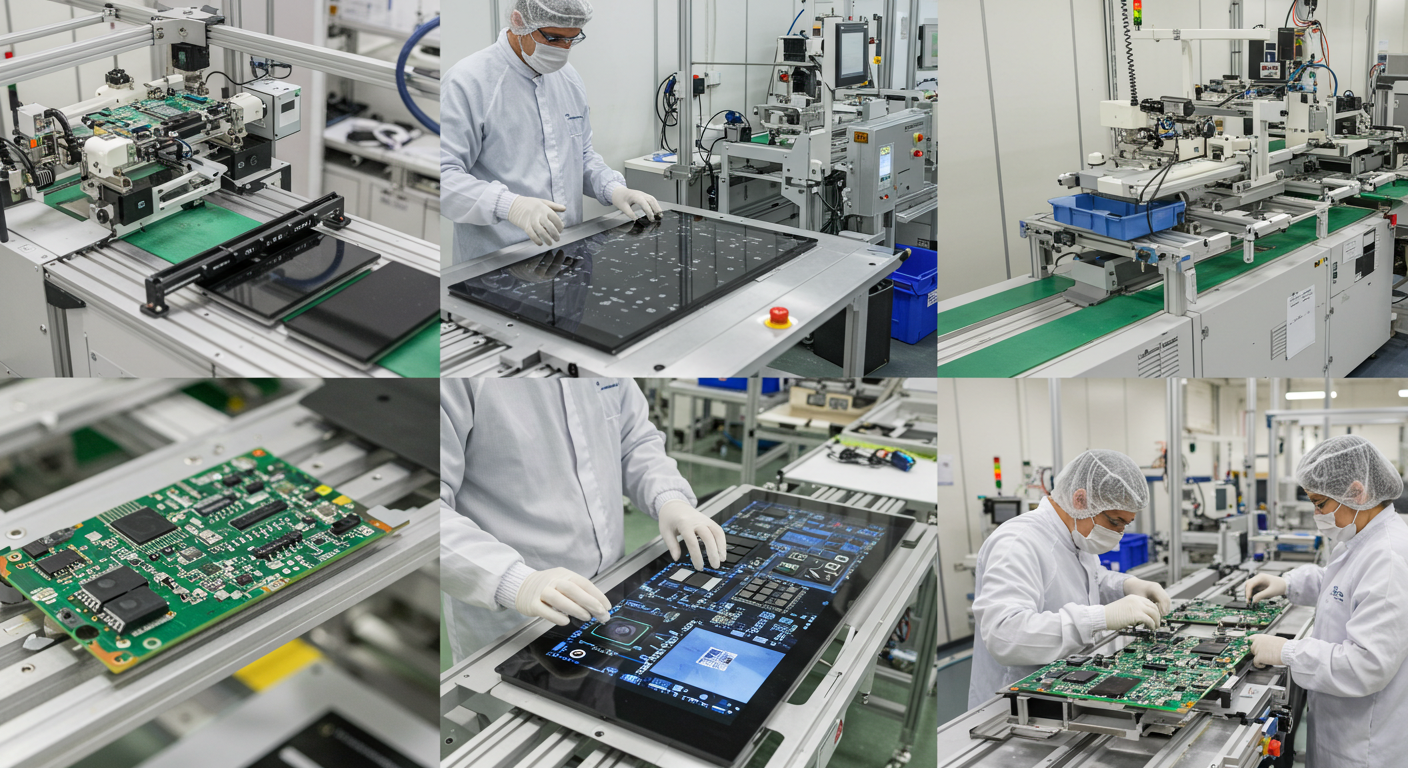
静電容量式パネル OEM メーカー – カスタム タッチスクリーン ソリューション
Aug-24-2025
Get a Free Quote
✔ 16 Years Manufacture Service ★★★★★
✔ 3 Technical Experts And 52+ Project Engineers Will Assiste You
✔ Wanty Employs Over 52 Engineers, Many Of Whom Come From Leading Tft Lcd Module Companies Such As Tianma And Boe-Varitronix. Each Core Team Member Brings 15 Years Of Industry Experience.
✔ If you would like more information about our products and services, please contact us. Whether you need a standard solution or a customized one, we are here to meet your needs.
✔ Please complete the form below, and the selected location will contact you promptly. Thank you for visiting, and have a great day!
