
HDMIタッチスクリーンディスプレイを接続して調整する方法は?
ニュース
Apr-02-2025
コンテンツメニュー
の利点 ● タッチスクリーン
のメンテナンスと手入れ ● HDMI タッチスクリーン
のアプリケーション ● その他のトラブルシューティングのヒント
● まとめ
●FAQ
● 引用
はじめに
HDMI タッチスクリーン ディスプレイは、モニターの機能とタッチスクリーンのインタラクティブ性を組み合わせた多用途のデバイスです。これらのディスプレイは、プレゼンテーション、キオスク、ホーム オートメーション システムなどのさまざまな用途で一般的に使用されています。ただし、HDMI タッチスクリーンのセットアップと調整は、特にこれらのテクノロジーを初めて使用する人にとっては困難な場合があります。この記事では、一般的な問題と解決策に焦点を当てて、HDMI タッチスクリーン ディスプレイの接続と調整のプロセスについて説明します。
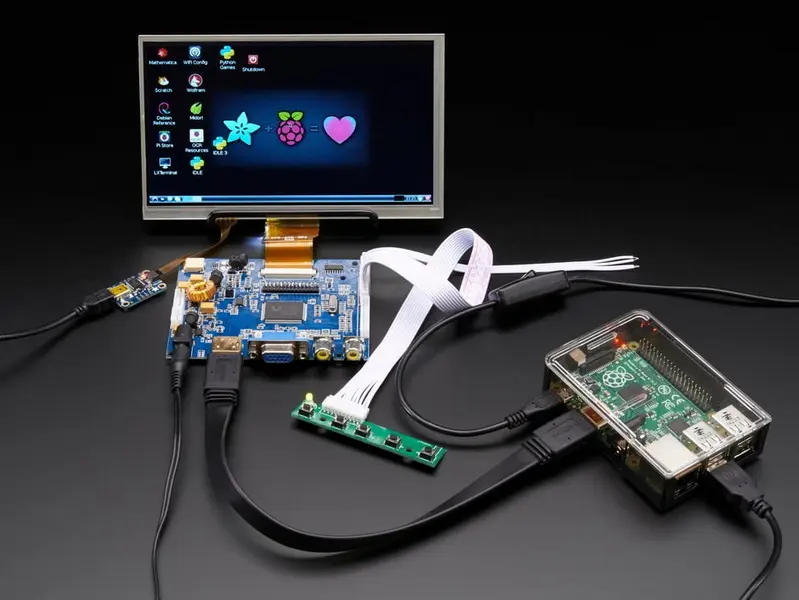
HDMI タッチスクリーン ディスプレイの接続には、HDMI ケーブルを接続するだけではありません。通常、タッチスクリーンには、タッチ イベントをコンピューターまたはデバイスに送り返すために、USB などの別のインターフェイスが必要です。これは、HDMI が主にビデオ入力であり、タッチ データ伝送をサポートしていないためです。したがって、ビデオ インターフェイスとタッチ インターフェイスの両方が正しく接続されていることを確認することが重要です。
キャリブレーションは、タッチスクリーン ディスプレイをセットアップする際のもう 1 つの重要なステップです。これにより、タッチ入力が画面上の視覚出力に正確に対応するようになります。キャリブレーションには、ユーザーの操作に正確に一致するように画面の感度と配置を調整することが含まれます。このプロセスは、使用するオペレーティング システムとタッチスクリーン テクノロジによって異なる場合があります。

HDMI タッチスクリーン ディスプレイのセットアップ
HDMI タッチスクリーン ディスプレイをセットアップするには、次の一般的な手順に従います
。HDMI ケーブルを接続する: HDMI ケーブルがディスプレイとデバイス (コンピューターや Raspberry Pi など) の両方にしっかりと接続されていることを確認します。接続の問題を引き起こす可能性があるため、ケーブルに物理的な損傷やコネクタの曲がりがないか確認することが重要です[2]。
2. タッチ インターフェイスを接続する: 通常、これにはタッチスクリーンからデバイスに USB ケーブルを接続することが含まれます。この手順は、タッチ機能を有効にするために不可欠です。外部 USB ハブや承認されていない USB エクステンダー/リピーター/ケーブルは、接続の問題を引き起こす可能性があるため、使用しないでください[7]。
3. ディスプレイの電源を入れる: ディスプレイの電源が入っていて、デバイスによって認識されていることを確認します。ディスプレイの電源が入らない場合は、電源アダプターのケーブルを確認し、電源に正しく接続されていることを確認してください[7]。
4. ドライバーをインストールする: ディスプレイとオペレーティング システムによっては、タッチ機能を有効にするために特定のドライバーをインストールする必要がある場合があります。Raspberry Pi などの Linux システムの場合、これには多くの場合、リポジトリのクローンを作成し、スクリプトを実行して表示を構成する必要があります。
キャリブレーションプロセス
キャリブレーションは、タッチスクリーンを操作する必要がある簡単なプロセスです。通常、その仕組
みは次のとおりです。
- キャリブレーション ツールを実行する: システムによっては、Linux 用の「xinput_calibrator」などのツールや Windows の組み込みキャリブレーション ツールを使用する場合があります。Windows 10 の場合は、「設定」>「システム」>「ディスプレイ」に移動し、下にスクロールしてキャリブレーション オプションにアクセスします[6]。
- タッチキャリブレーションポイント: キャリブレーションプロセスには、画面上の特定のポイントに触れることが含まれます。これらの点は通常、十字または点として表示され、できるだけ正確にタッチする必要があります。
- キャリブレーション データの保存: キャリブレーションが完了すると、ツールは新しいキャリブレーション データを保存します。これには、構成ファイルの作成または変更が含まれる場合があります。
高度なキャリブレーション技術:
最新の抵抗膜式タッチ スクリーン システムは、基本的なポイントツーポイント マッピングを超えた高度なキャリブレーション技術を採用しています。これらの高度な方法には、スクリーン表面全体に複数のキャリブレーション ポイントが組み込まれており、包括的で正確な座標変換モデルが作成されます。このアプローチにより、表示領域全体にわたってより均一な精度が保証されます。キャリブレーション アルゴリズムは、線形回帰、多項式フィッティング、複雑な非線形変換などのさまざまな数学的アプローチを利用して、画面の歪みを考慮し、さまざまな動作条件で一貫した精度を保証します[1]。
一般的な問題と解決策
1.タッチスクリーンが認識されないタッチ
スクリーンが認識されない場合は、USB ケーブルがしっかりと接続されていること、および正しいドライバーがインストールされていることを確認してください。Linux システムの場合、タッチスクリーンデバイスを適切に識別するために udev ルールを設定する必要がある場合があります。USB ハブを使用している場合は、潜在的な接続の問題を回避するために、タッチスクリーンをコンピュータに直接接続してみてください。
2. キャリブレーションの問題キャ
リブレーションが正しく適用されない場合は、キャリブレーション データが正しく保存されていること、および構成ファイルが正しい場所にあることを確認してください。Wayland 環境では、従来の X11 環境とは異なるキャリブレーション方法を使用する必要がある場合があります。
3. ディスプレイ解像度の問題
: ディスプレイの解像度がタッチスクリーンのネイティブ解像度と一致していることを確認してください。解像度が正しくないと、タッチ入力が不正確になり、表示品質が低下する可能性があります。また、特にディスプレイをゲームやリアルタイムビデオストリーミングに使用している場合は、リフレッシュレートがアプリケーションに適切であることを確認してください[3]。
4. HDMI 接続の問題信号
がないなどの HDMI 接続で問題が発生した場合は、デバイスを再起動するか、HDMI ケーブルに損傷がないか確認してみてください。ディスプレイが正しい入力に設定されていることを確認します。複数のHDMIポートを使用している場合は、現在のポートに問題がないか確認するために、別のポートに接続してみてください[2]。
5. オペレーティング システムの互換性
: タッチスクリーンがオペレーティング システムと互換性があることを確認してください。一部のタッチスクリーンでは、OS バージョンごとに特定のドライバーまたは構成が必要な場合があります。互換性情報については、必ず製造元のドキュメントを確認してください。
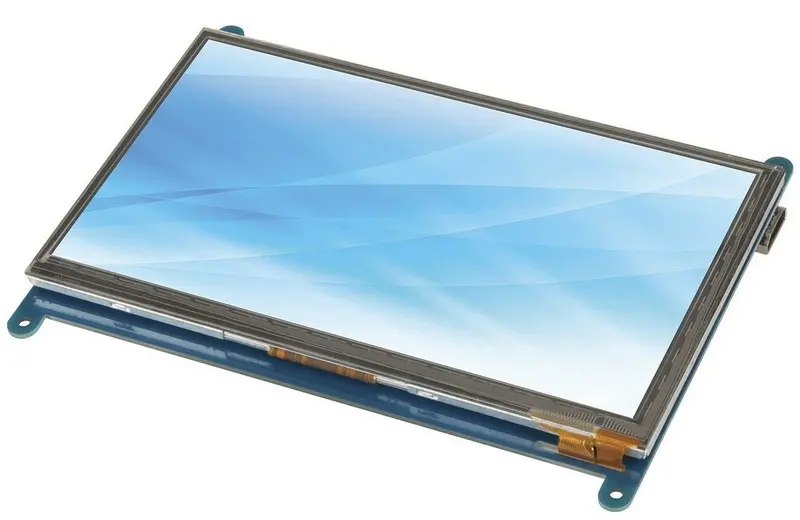
HDMI 静電容量式タッチ スクリーンの利点
HDMI 静電容量式タッチ スクリーンは、HDMI 接続の多用途性と静電容量式タッチ テクノロジーの応答性を組み合わせています。圧力に依存する抵抗膜式タッチ スクリーンとは異なり、静電容量式スクリーンは人体の電気的特性を検出し、より応答性が高く正確なタッチ エクスペリエンスを可能にします。これらの画面は、ピンチしてズームしたり、スワイプ アクションなどのジェスチャーなど、マルチタッチ機能を必要とするアプリケーションに最適です[4]。
静
電容量式タッチ スクリーンは、高品質の表示機能で知られており、高解像度と優れた色精度を提供します。そのため、ゲームからプロのプレゼンテーションまで、さまざまなアプリケーションに適しています。ディスプレイの鮮明さと鮮やかさにより、全体的な視覚体験が向上し、ユーザーにとってより魅力的なものになります[4]。
タッチスクリーンのメンテナンスと手入れタッチ
スクリーンの寿命と最適なパフォーマンスを確保するには、定期的なメンテナンスが不可欠です。これには、糸くずの出ない柔らかい布または画面専用のクリーニング キットを使用して画面を定期的に掃除することが含まれます。刺激の強い化学薬品や過度の湿気は、画面を損傷したり、タッチ感度に影響を与えたりする可能性があるため、使用しないでください[5]。
適切な校正も重要です。タッチスクリーンを定期的に、または必要に応じて調整して、正確なタッチ応答を維持します。製造元の指示に従って、デバイスを適切に調整してください。キャリブレーションにより、タッチ入力が正しく認識され、ユーザー エクスペリエンスが向上し、エラーが減少します[5]。
環境要因からの保護も重要な側面です。ディスプレイが直射日光、湿気、極端な温度から保護されていることを確認してください。定期的なソフトウェア アップデートは、互換性を維持し、タッチ機能に影響を与える可能性のあるバグを修正するのにも役立ちます[5]。
HDMIタッチスクリーンの用途
HDMI タッチスクリーンは多用途で、さまざまな設定で使用できます。
- 産業環境: 耐久性と応答性により、コントロール パネル、監視システム、データの視覚化に最適です[4]。
- 教育環境: タッチスクリーンのインタラクティブな性質により、魅力的なビジュアルとインタラクティブなコンテンツが提供され、学習成果が向上します[
4]。- 家電製品: タッチスクリーンは、スマート ホーム デバイスでのユーザー インタラクションを強化し、より直感的でユーザーフレンドリーなものにします[4]。
その他のトラブルシューティングのヒント
- 干渉の低減: 信号干渉を軽減するために、Wi-Fi ルーターや電子レンジなどの電子機器を HDMI ケーブルから遠ざけてください[2]。
- ソフトウェアのアップデート: テレビと接続されたデバイスのソフトウェアの両方を定期的に更新して互換性を確保し、HDMI 接続に影響を与える可能性のあるバグを修正します[2]。
- ケーブルの品質: 干渉から保護し、安定した接続を確保するために、シールドに優れた高品質の HDMI ケーブルを使用してください[2]。
まとめ
HDMI タッチスクリーン ディスプレイの接続と調整には細部に注意を払う必要がありますが、通常は簡単なプロセスです。ビデオ インターフェイスとタッチ インターフェイスの両方が適切に接続され、調整されていることを確認することが、正確で応答性の高いタッチ機能を実現するための鍵となります。Raspberry Pi、Windows、または別のシステムを使用している場合でも、特定の要件を理解し、一般的な問題のトラブルシューティングを行うことで、HDMI タッチスクリーンをプロジェクトに正常に統合できます。
よくある質問
1.HDMI タッチスクリーンにはキャリブレーションが必要ですか?
はい、タッチ入力が画面上の視覚出力に正確に対応するようにするには、キャリブレーションが必要です。
2. HDMIはタッチデータを送信できますか?
いいえ、HDMI は主にビデオ用であり、タッチ データ伝送には対応していません。タッチ機能には、USB などの別のインターフェイスが必要です。
3. Raspberry Piのタッチスクリーンを調整するにはどうすればよいですか?
設定に応じて、「xinput_calibrator」や「ts_calibrate」などのツールを使用します。正しいドライバーがインストールされていることを確認し、画面上の指示に従ってキャリブレーションを行います。
4. キャリブレーション後にタッチスクリーンが機能しないのはなぜですか?
キャリブレーションデータが正しく保存されていること、および構成ファイルが正しい場所にあることを確認します。また、USB 接続が安全であることを確認してください。
5. タッチスクリーンモニターをHDMIのみで使用できますか?
通常、いいえ。タッチスクリーンには、タッチデータ用の別のインターフェイス(通常はUSB)が必要です。
引用
[1] https://www.reshine-display.com/what-role-does-software-play-in-resistive-touch-screen-calibration.html
[2] https://www.sony.ie/electronics/support/articles/00298459
[3] https://divinemagazine.biz/hdmi-display-interfaces-comprehensive-guide-applications-best-practices/
[4] https://www.reshine-display.com/what-are-the-benefits-of-using-an-hdmi-capacitive-touch-screen-for-your-projects.html
[5] https://www.industrysearch.com.au/buying-guide/maintenance-and-care-of-hmi-touch-screens-and-displays/f/24740
[6] https://www.faytech.us/touchscreen-monitor/portable-touch-screen-monitor-flat/how-to-calibrate-portable-touch-screens-for-optimal-performance/
[7] https://techglobal.com/troubleshooting-touch-screen/
[8] https://crystal-display.com/unveiling-the-power-of-hdmi-cds-displays-in-industrial-applications/
[9] https://www.reshine-display.com/what-innovations-are-shaping-the-future-of-resistive-touch-screen-technology.html
[10] https://forums.raspberrypi.com/viewtopic.php?t=358581
[11] https://www.dell.com/support/contents/en-hk/article/product-support/self-support-knowledgebase/monitor-screen-video/monitors-and-screens
[12] https://www.benq.com/en-hk/knowledge-center/knowledge/security-best-practices-wireless-hdmi.html
[13] https://www.xenarc.com/applying-touch-screens.html
[14] https://www.reshine-display.com/lcd-care-brightness-maintenance-tips.html
[15] https://www.reshine-display.com/what-are-the-best-practices-for-capacitive-touch-screen-calibration.html
[16] https://uperfect.com/blogs/wikimonitor/monitor-touch-screen-and-other-problems
[17] https://www.startech.com/en-jp/faq/video-extenders-hdmi-best-practices
[18] https://www.wantysz.net/article/touch-display-hdmi-the-ultimate-guide-to-choosing-the-right-one.html
[19] https://www.sunany.com/how-to-clean-a-touch-screen-display.html
[20] https://schallertech.com/en/hdmi-video-switches/
Related Topics
インダストリー4.0時代における産業用タッチディスプレイ技術の動向
Aug-07-2026
産業用、屋外用、商業用タッチパネル選択ガイド
Aug-07-2026
プロジェクトに最適なタッチディスプレイソリューションの選び方
Aug-07-2026
産業用静電容量式タッチスクリーンの選び方:2026年ガイド
Aug-07-2026
Get a Free Quote
✔ 16 Years Manufacture Service ★★★★★
✔ 3 Technical Experts And 52+ Project Engineers Will Assiste You
✔ Wanty Employs Over 52 Engineers, Many Of Whom Come From Leading Tft Lcd Module Companies Such As Tianma And Boe-Varitronix. Each Core Team Member Brings 15 Years Of Industry Experience.
✔ If you would like more information about our products and services, please contact us. Whether you need a standard solution or a customized one, we are here to meet your needs.
✔ Please complete the form below, and the selected location will contact you promptly. Thank you for visiting, and have a great day!
