
3.5インチ静電容量式タッチスクリーンを接続してセットアップする方法は?
ニュース
Nov-17-2024
コンテンツメニュー
● はじめに
● 必要な
コンポーネント ● タッチスクリーン
の配線 ● 必要なドライバー
のインストール ● ディスプレイ
の設定 ● タッチ機能のテスト
>>タッチスクリーンとの対話にはどのプログラミング言語を使用できますか?
はじめに
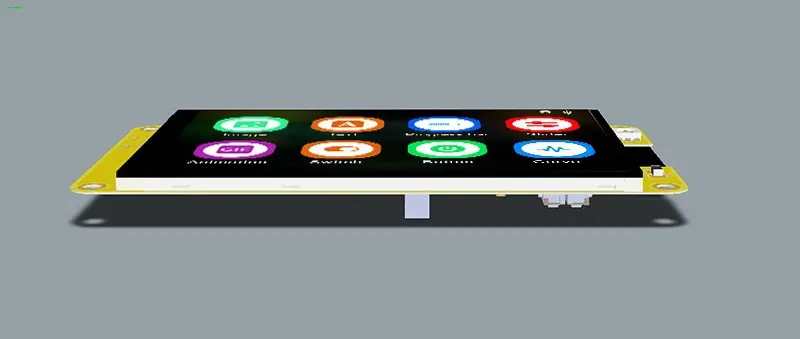
3.5 インチの静電容量式タッチ スクリーンは、インタラクティブなプロジェクトを可能にする多用途ディスプレイです。抵抗膜式タッチ スクリーンとは異なり、静電容量式スクリーンは応答性が高く、複数のタッチ ポイントを検出できるため、ユーザーの操作が必要なアプリケーションに最適です。このガイドは、Raspberry Piでタッチスクリーンをセットアップするのに役立ちますが、この原理は他のマイクロコントローラーにも適用できます。
静
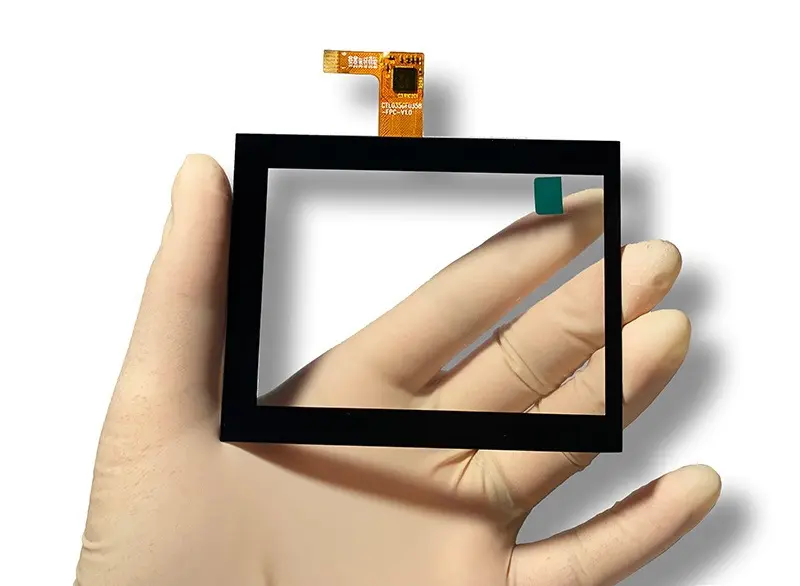
電容量式タッチ スクリーンは、指が画面に触れたときの静電容量の変化を検出することによって機能します。このテクノロジーにより、従来のタッチ スクリーンと比較して、より流動的で応答性の高いユーザー エクスペリエンスが可能になります。ホーム オートメーション システム、デジタル キオスク、またはプロジェクト用のシンプルなユーザー インターフェイスを構築する場合でも、静電容量式タッチ スクリーンはモダンなタッチを提供できます。
必要なコンポーネント
始める前に、次のコンポーネントを集めてください:
- 3.5 インチ静電容量式タッチ スクリーン: マイクロコントローラーと互換性があることを確認してください。
- マイクロコントローラー: Raspberry Pi、Arduino、またはその他の互換性のあるボード。
- ジャンパーワイヤー: 接続用。
- ブレッドボード: プロトタイピング用オプション。
- 電源: マイクロコントローラーに応じて、適切な電源があることを確認してください。
- コンピュータ: プログラミングと設定用。
セットアップを成功させるには、適切なコンポーネントを用意することが重要です。互換性を確認するために、タッチ スクリーンとマイクロコントローラーの仕様を必ず確認してください。
タッチスクリーンの配線:
タッチ スクリーンを正しく配線することは、その機能にとって非常に重要です。3.5インチ静電容量式タッチスクリーンをRaspberry Piに接続するには、次の手順に従ってください
。1.ピンの識別: タッチ スクリーンには、モデルに応じて通常、VCC、GND、SCL、SDA などを含むいくつかのピンがあります。
2. 電源を接続する: タッチ スクリーンの VCC ピンを Raspberry Pi の 5V ピンに接続し、GND ピンを Raspberry Pi のグランド ピンに接続します。
3. データ ピンの接続: SCL (シリアル クロック) ピンと SDA (シリアル データ) ピンを Raspberry Pi の対応する I2C ピン (それぞれ GPIO 3 と GPIO 2) に接続します。
4. 追加の接続: タッチ スクリーンにバックライト制御などの機能用の追加ピンがある場合は、製造元の指示に従って接続してください。
タッチ スクリーンに電力が供給され、マイクロコントローラーと通信できるようにするには、適切な配線が不可欠です。次のステップに進む前に、接続を再確認してください。
必要なドライバーのインストール配
線が完了したら、タッチ スクリーンが正しく機能することを確認するために、必要なドライバーをインストールする必要があります。Raspberry Piの場合は、次の手順に従います
。1.システムを更新する: ターミナルを開き、必要なコマンドを実行してシステムを更新します。
2. 必要なライブラリをインストールする: タッチ スクリーンのモデルによっては、特定のライブラリをインストールする必要がある場合があります。たとえば、一般的なモデルの場合、タッチ スクリーンとマイクロコントローラー間の通信を容易にするライブラリをインストールできます。
3. Raspberry Pi を再起動する: インストール後、Raspberry Pi を再起動して変更を適用します。
タッチ スクリーンが適切に機能するには、正しいドライバーをインストールすることが重要です。適切なソフトウェアがないと、ハードウェアが期待どおりに応答しない可能性があります。
ディスプレイの構成ドライバー
をインストールした後、ディスプレイ設定を構成する必要があります。これは通常、Raspberry Pi構成ツールを使用して実行できます。
構成ツールを開く: 構成設定にアクセスして、必要なインターフェイスを有効にします。
2. I2C インターフェイスを有効にする: インターフェイス オプションに移動し、タッチ スクリーンと Raspberry Pi 間の通信に不可欠な I2C インターフェイスを有効にします。
3. 画面解像度を設定する: プロジェクトによっては、特定の解像度を設定する必要がある場合があります。これは、構成ファイルを編集して、ディスプレイがタッチ スクリーンに適した解像度を出力するようにすることで実行できます。
ディスプレイ設定を構成すると、タッチ スクリーンが最適なパフォーマンスで動作し、ユーザーに明確で応答性の高いインターフェイスが提供されます。
タッチ機能のテスト
すべての設定が完了したら、タッチ機能をテストします:
1.テスト スクリプトの実行: タッチ スクリーンがタッチ入力に応答するかどうかを確認するための簡単なテスト アプリケーションを作成します。
2. 出力を確認する: 画面をタッチして出力を確認します。タッチの座標が印刷されれば、セットアップは成功です。
タッチ機能をテストすることは、画面が応答し、正しく構成されていることを確認するために重要です。この手順は、プロジェクトにタッチ スクリーンをデプロイする前に問題を特定するのに役立ちます。
一般的なアプリケーション
3.5 インチ静電容量式タッチ スクリーンは、次のようなさまざまな用途に使用できます。
- ホームオートメーション: 照明、サーモスタット、その他のデバイスを中央インターフェイスから制御します。
- デジタル キオスク: 公共スペースで情報やサービス用のインタラクティブなディスプレイを作成します。
- ゲーム インターフェイス: エンターテイメント用のタッチベースのゲームやアプリケーションを開発します。
- データの視覚化: センサーまたはデータベースからのリアルタイム データをインタラクティブな形式で表示します。
- 教育ツール: 教室やワークショップ用のインタラクティブな学習ツールを構築します。
静電容量式タッチ スクリーンの多用途性により、幅広いアプリケーションに適しており、ユーザーの対話とエンゲージメントが向上します。
トラブルシューティングのヒント
セットアップ中に問題が発生した場合は、次のトラブルシューティングのヒントを考慮してください
: 1.接続の確認: すべてのワイヤがしっかりと接続されており、接続が緩んでいないことを確認してください。
2. 電源を確認する: 電源が Raspberry Pi とタッチ スクリーンの両方に適切であることを確認してください。
3. ドライバーを再インストールする: タッチ スクリーンが応答しない場合は、ドライバーとライブラリを再インストールしてみてください。
4. 別のデバイスでテストする: 可能であれば、別のマイクロコントローラーでタッチ スクリーンをテストし、ハードウェアの問題を除外します。
5. ドキュメントを参照する: モデルに関連する具体的なトラブルシューティング手順については、製造元のドキュメントを参照してください。
トラブルシューティングは、セットアップ プロセスの重要な部分です。各コンポーネントを体系的にチェックすることで、発生する可能性のある問題を特定して解決できます。
まとめ
3.5 インチの静電容量式タッチ スクリーンをセットアップすると、プロジェクトが大幅に強化され、最新のインタラクティブなユーザー インターフェイスが提供されます。このガイドで説明されている手順に従うことで、タッチ スクリーンをさまざまなアプリケーションに正常に接続、構成し、利用できます。愛好家であってもプロの開発者であっても、タッチ スクリーンをプロジェクトに統合すると、可能性の世界が広がります。
よくある質問静
電容量式タッチ スクリーンと抵抗膜式タッチ スクリーンの違いは何ですか?
静電容量式タッチ スクリーンは静電容量の変化を通じてタッチを検出し、マルチタッチ機能とより応答性の高いエクスペリエンスを可能にします。抵抗膜方式タッチ スクリーンは、画面に加えられる圧力に依存しているため、感度が低く、シングル タッチしかサポートしません。
Arduinoで3.5インチの静電容量式タッチスクリーンを使用できますか?
はい、多くの 3.5 インチ静電容量式タッチ スクリーンは Arduino と互換性があります。ただし、配線やライブラリが異なる場合があるため、特定のモデルの仕様を必ず確認してください。
タッチ スクリーンを操作するためにどのプログラミング言語を使用できますか?
さまざまなプログラミング言語を使用できますが、Python は広範なライブラリとコミュニティ サポートにより、Raspberry Pi で一般的に使用されます。特にArduinoでは、C ++などの他の言語も使用できます。
タッチスクリーンを調整するにはどうすればよいですか?
キャリブレーション手順はモデルによって異なります。通常、キャリブレーションツールは、インストールするライブラリにあります。特定のタッチスクリーンのマニュアルに従って、キャリブレーションを実行してください。
タッチスクリーンが反応しない場合はどうすればよいですか?
タッチ スクリーンが反応しない場合は、配線を確認し、ドライバーが正しく取り付けられていることを確認し、電源が適切であることを確認してください。問題が解決しない場合は、製造元のドキュメントを参照して、さらなるトラブルシューティング手順を確認してください。
Related Topics
インダストリー4.0時代における産業用タッチディスプレイ技術の動向
Aug-07-2026
産業用、屋外用、商業用タッチパネル選択ガイド
Aug-07-2026
プロジェクトに最適なタッチディスプレイソリューションの選び方
Aug-07-2026
産業用静電容量式タッチスクリーンの選び方:2026年ガイド
Aug-07-2026
Get a Free Quote
✔ 16 Years Manufacture Service ★★★★★
✔ 3 Technical Experts And 52+ Project Engineers Will Assiste You
✔ Wanty Employs Over 52 Engineers, Many Of Whom Come From Leading Tft Lcd Module Companies Such As Tianma And Boe-Varitronix. Each Core Team Member Brings 15 Years Of Industry Experience.
✔ If you would like more information about our products and services, please contact us. Whether you need a standard solution or a customized one, we are here to meet your needs.
✔ Please complete the form below, and the selected location will contact you promptly. Thank you for visiting, and have a great day!
