
7 Pi タッチスクリーン LCD ディスプレイを接続してセットアップする方法は?
ニュース
Mar-21-2025
コンテンツメニュー
>>視野角と表示品質
● 一般的な問題
のトラブルシューティング ● ディスプレイ設定
7インチタッチスクリーン
のアプリケーション ● ユーザーエクスペリエンス
の向上 ● 結論
● 引用
はじめに
7 インチ Raspberry Pi タッチスクリーン LCD ディスプレイの接続とセットアップは、DIY エレクトロニクス スキルを向上させるやりがいのあるプロジェクトです。この包括的なガイドでは、7 インチ タッチスクリーンを Raspberry Pi に正常に統合し、メディア センターからインタラクティブ キオスクまで、さまざまなアプリケーションに確実に活用できるようにするために必要な手順を説明します。
Raspberry Pi の準備タッチ
スクリーンを組み立てる前に、Raspberry Pi に最新バージョンの Raspberry Pi OS がインストールされており、すべてのソフトウェアが最新であることを確認することが重要です。Pi をモニターに接続し、キーボードとマウスを接続して、Raspberry Pi OS で起動します。ターミナル ウィンドウを開き、システムを更新して、すべてのソフトウェア コンポーネントが最新であり、ハードウェアと互換性があることを確認します。この手順により、セットアップおよび操作中の潜在的な問題が最小限に抑えられます。
アップデート後、Pi を安全にシャットダウンし、すべてのプラグを抜いて脇に置いてください。この準備により、Raspberry Pi がタッチスクリーン統合の準備が整います。
タッチスクリーンの構築
7
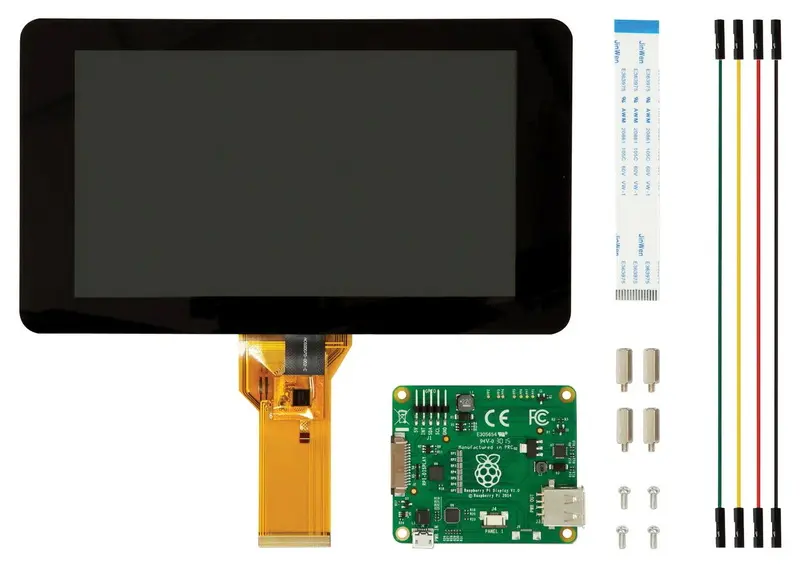
インチのタッチスクリーン ディスプレイには通常、コントローラー ボード、スタンドオフ、およびさまざまなケーブルが付属しています。まず、画面からコントローラーボードの下側にあるコネクタに大きなリボンケーブルを接続します。ケーブルを挿入する前に慎重にクランプを外し、クランプを押し込んでリボンを所定の位置に固定します。次に、コントローラーボードを裏返し、同じ方法で画面からボードに小さなリボンケーブルを接続します。
付属のスタンドオフを使用して、コントローラボードを画面に固定します。白いリボンケーブルの一方の端をコントローラボードに接続し、青いタブがボードに向かって下を向くようにします。白いリボンケーブルのもう一方の端は、青いタブが上を向いてRaspberry Piのディスプレイポートに接続する必要があります。
電源に必要なのは赤と黒のジャンパー線だけです。赤い線を Raspberry Pi の 5V ピンに接続し、黒線を GND ピンに接続します。Raspberry Piをスタンドオフの上に取り付け、ジャンパ線をコントローラーボードの対応するピンに接続します。
最後に、公式のRaspberry Pi電源をコントローラーボードに接続して、Piとディスプレイの両方に電力を供給します。または、必要に応じて、ディスプレイに別のマイクロUSB電源を使用することもできます。

7 インチ タッチスクリーン ディスプレイの主な機能
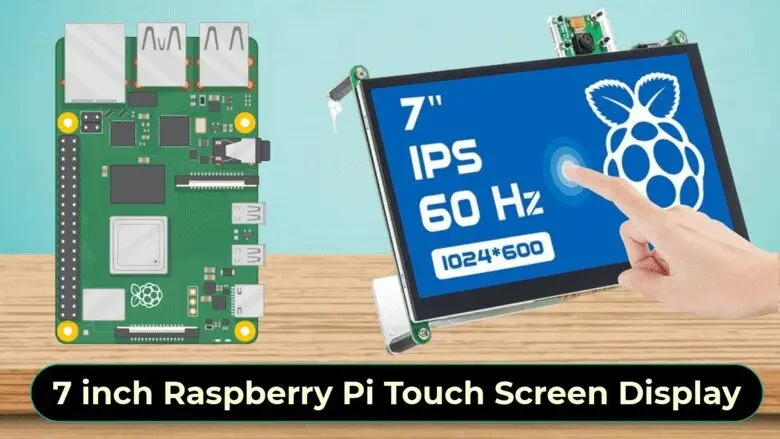
7 インチ タッチスクリーン ディスプレイは、Raspberry Pi プロジェクト向けの多用途で強力なツールです。800x480ピクセルの解像度を備えており、アプリケーションに鮮明なビジュアルを提供します。静電容量式タッチ技術はマルチタッチ機能をサポートしているため、インタラクティブなプロジェクトに最適です。このディスプレイは、DSIコネクタのないRaspberry Pi ZeroおよびZero 2 Wを除く、ほとんどのRaspberry Piモデルと互換性があります。
電源要件ディスプレイ
には 5V の電源が必要で、通常、最大輝度で約 200mA を消費します。Raspberry PiのGPIOピンまたは別のマイクロUSB電源を使用して給電できます。電源オプションの柔軟性により、プロジェクトに最も便利なセットアップを選択できます。
視野角と表示品質ディスプレイ
は広い視野角を提供し、さまざまな位置からコンテンツが鮮明に保たれます。この機能は、ディスプレイを複数の人が同時に表示するアプリケーションに特に便利です。産業品質のビルドと 24 ビット カラーのサポートにより、全体的な視覚体験が向上し、個人用プロジェクトとプロ用プロジェクトの両方に適しています。
一般的な問題のトラブルシューティング7
インチのタッチスクリーンをセットアップするときに、いくつかの問題が発生する場合があります。一般的な問題とその解決策をいくつか示します。
1.ディスプレイが正しく表示されない: フラット フレキシブル ケーブル (FFC) が完全に挿入され、正しく配置されていることを確認してください。銀色または金色の接点は、「RPI-DISPLAY」ポートに接続されている場合はディスプレイの反対側を向いており、「DISPLAY」ポートに接続されている場合はRaspberry Piの内側を向く必要があります。
2. タッチ機能が機能しない: リボン ケーブルがディスプレイとコントローラー ボードの両方にしっかりと接続されているかどうかを確認します。ケーブルを抜き差しして、接続の問題を解決してみてください。
3. 画面上のちらつきまたは白いパターン: これは、接続の緩みまたは電源の問題が原因である可能性があります。すべてのケーブルがしっかりと接続されていることを確認し、必要に応じて別の電源を使用してみてください。
4. 誤ったタッチ動作: タッチ機能がアイコンを選択するのではなくドラッグしている場合は、Raspberry Pi OS 設定でタッチ オーバーレイが正しく構成されているかどうかを確認してください。
5. 互換性の問題: Raspberry Pi モデルがディスプレイをサポートしていることを確認してください。ほとんどのモデルには互換性がありますが、Raspberry Pi Zero と Zero 2 W には必要な DSI コネクタがありません。
ディスプレイ設定の構成
ディスプレイ設定を構成するには、「config.txt」ファイルを調整する必要がある場合があります。たとえば、ディスプレイを回転させるには、特定の構成行をファイルに追加できます。これは、取り付け時にディスプレイが逆さまに表示される場合に便利です。さらに、I2C インターフェイスを通じて利用できる PWM コントロールを使用してバックライトの明るさを調整できるため、消費電力と視聴の快適さを最適化できます。
7 インチ タッチスクリーンの用途
7 インチ タッチスクリーンは多用途で、さまざまなプロジェクトで使用できます。
- メディアセンター: ユーザーフレンドリーなインターフェイスを備えたビデオや音楽をストリーミングするためのメディア センターを作成します。タッチ コントロールをサポートする Kodi や Plex などのメディア プレーヤー ソフトウェアをインストールできるため、キーボードやマウスがなくても簡単にナビゲーションできます。
- インタラクティブ キオスク: 公共スペース用のインタラクティブ キオスクを設計し、ユーザーに情報やサービスを提供します。タッチスクリーン インターフェイスにより、ユーザーはシステムを直感的に操作できるため、デジタル サイネージや公共情報ディスプレイなどのアプリケーションに最適です。
- デジタルフォトフレーム: タッチコントロールで写真やビデオを表示できるデジタルフォトフレームを構築します。お気に入りの画像のスライドショーを作成したり、インターネットに接続して新しい写真を自動的に取得したりできます。
- スマートミラー: 天気予報、ニュース、カレンダーのイベントなどの有用な情報を表示するスマートミラーを作成します。このプロジェクトは、双方向ミラーとタッチスクリーン ディスプレイを組み合わせ、未来的な外観と雰囲気を提供します。
- タブレットとインフォテインメント システム: タッチスクリーンを充電式バッテリー パックと適切なケースと統合することで、Raspberry Pi をタブレットまたはインフォテインメント システムに変えます。このセットアップにより持ち運びが可能になり、教育目的や娯楽目的に最適です。
ユーザーエクスペリエンスの向上
:
7 インチ タッチスクリーンでのユーザー エクスペリエンスをさらに向上させるには、次の機能強化の実装を検討してください。
- カスタム ユーザー インターフェイス: Qt や GTK などのツールを使用して、アプリケーション専用に調整されたカスタム ユーザー インターフェイスを設計します。これにより、視覚的に魅力的で操作しやすいインターフェイスが提供され、使いやすさが大幅に向上します。
- タッチジェスチャー: スワイプ、ピンチ、タップなどのタッチジェスチャーを統合して、操作をより直感的にします。たとえば、左右にスワイプすると、フォト ギャラリー アプリ内の画像間を移動したり、キオスク アプリケーションで異なる画面を切り替えたりできます。
- オーディオ出力: Raspberry Pi に接続されたスピーカーを介してオーディオ出力機能を追加します。この追加により、特にメディア再生やインタラクティブ アプリケーションにおいて、ユーザーにとってより没入型のエクスペリエンスが生まれます。
まとめ
7 インチ Raspberry Pi タッチスクリーン LCD ディスプレイのセットアップは簡単なプロセスであり、細部に細心の注意を払う必要があります。このガイドで概説されている手順に従うことで、タッチスクリーンを Raspberry Pi プロジェクトに正常に統合し、幅広い創造的な可能性を解き放つことができます。メディア センター、インタラクティブ キオスク、デジタル フォト フレームのいずれを構築する場合でも、7 インチのタッチスクリーン ディスプレイは優れた選択肢です。
よくある質問 (FAQ)
1.7インチRaspberry Piタッチスクリーンディスプレイの解像度はどれくらいですか?
7 インチ Raspberry Pi タッチスクリーン ディスプレイの解像度は通常 800x480 ピクセルです。
2. 7 インチ タッチスクリーン ディスプレイは、どの Raspberry Pi モデルでも使用できますか?
この
ディスプレイは、DSIコネクタのないRaspberry Pi ZeroおよびZero 2 Wを除く、ほとんどのRaspberry Piモデルと互換性があります。
3. 7 インチ タッチスクリーン ディスプレイに電力を供給するにはどうすればよいですか?
Raspberry PiのGPIOピンまたは別のマイクロUSB電源を使用して、ディスプレイに電力を供給できます。
4. 7 インチ ディスプレイはどのような種類のタッチ テクノロジーを使用していますか?
ディスプレイは静電容量式タッチ技術を採用しており、マルチタッチ機能をサポートしています。
5. ディスプレイが正しく表示されない問題のトラブルシューティングを行うにはどうすればよいですか?
フラット フレキシブル ケーブルが完全に挿入され、正しく配置されていることを確認します。接続が緩んでいないか確認し、ケーブルを抜き差ししてみてください。
引用
[1] https://hken.rs-online.com/web/p/raspberry-pi-screens/8997466
[2] https://hkstem.club/en/products/raspberrypi-touch-display-7
[3] https://www.pakronics.com.au/blogs/news/how-to-use-the-raspberry-pi-touch-display-a-step-by-step-guide
[4] https://www.reshine-display.com/top-tips-for-setting-up-a-7-inch-capacitive-touch-screen-on-raspberry-pi.html
[5]https://www.crazypi.com/raspberry-pi-touchscreen-display-projects
[6] https://www.raspberrypi.com/news/how-to-use-the-raspberry-pi-touch-display/
[7] https://www.cnx-software.com/2025/03/12/tips-to-use-a-touchscreen-display-with-raspberry-pi-os-in-2025/
[8] https://www.youtube.com/watch?v=gpyYCTgJO88
[9] https://www.raspberrypi.com/news/getting-started-with-raspberry-pi-touch-display-2/
[10]https://www.yodeck.com/use-cases/raspberry-pi-screens/
[11] https://www.reshine-display.com/how-to-use-an-lcd-screen-with-raspberry-pi.html
[12] https://docs.sunfounder.com/projects/ts-7/en/latest/scratch_programming.html
[13] https://tutorials-raspberrypi.com/tips-tricks-faq-official-7-raspberry-pi-touchscreen/
[14] https://www.youtube.com/watch?v=M-eCYlhulrg
[15]https://www.slashgear.com/1568223/cool-projects-with-raspberry-pi-and-display/
[16] https://learn.littlebirdelectronics.com.au/guides/5-inch-touch-screen-display-with-raspberry-pi
[17] https://www.raspberrypi.com/documentation/accessories/display.html
[18] https://www.instructables.com/Raspberry-Pi-7-Inch-Display-and-LEDs/
[19] https://www.youtube.com/watch?v=OdGbNtImpB8
[20] https://community.element14.com/products/raspberry-pi/w/documents/888/raspberry-pi-7-touchscreen-display
Related Topics
インダストリー4.0時代における産業用タッチディスプレイ技術の動向
Aug-07-2026
産業用、屋外用、商業用タッチパネル選択ガイド
Aug-07-2026
プロジェクトに最適なタッチディスプレイソリューションの選び方
Aug-07-2026
産業用静電容量式タッチスクリーンの選び方:2026年ガイド
Aug-07-2026
Get a Free Quote
✔ 16 Years Manufacture Service ★★★★★
✔ 3 Technical Experts And 52+ Project Engineers Will Assiste You
✔ Wanty Employs Over 52 Engineers, Many Of Whom Come From Leading Tft Lcd Module Companies Such As Tianma And Boe-Varitronix. Each Core Team Member Brings 15 Years Of Industry Experience.
✔ If you would like more information about our products and services, please contact us. Whether you need a standard solution or a customized one, we are here to meet your needs.
✔ Please complete the form below, and the selected location will contact you promptly. Thank you for visiting, and have a great day!
