
ラップトップをLCD画面に接続する方法は?
ニュース
Feb-13-2025
コンテンツメニュー
● 引用ラップ
トップを LCD 画面に接続すると、画面スペースが追加され、ビデオやプレゼンテーション、さらにはゲームの視聴エクスペリエンスが向上し、生産性が向上します。このガイドでは、必要なケーブル、設定調整、トラブルシューティングのヒントなど、ラップトップを LCD スクリーンに接続するさまざまな方法について説明します。

基本を理解する
変換
プロセスに入る前に、ラップトップで使用可能なポートの種類と、LCD モニターの対応する接続を理解することが重要です。
一般的な接続タイプ:
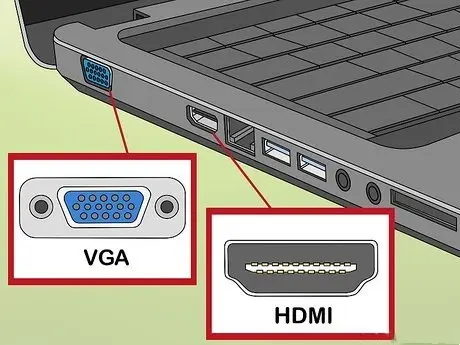
- HDMI (高解像度マルチメディア インターフェイス): 最新のラップトップとモニターのほとんどは HDMI をサポートしています。ビデオ信号とオーディオ信号の両方を伝送します。
- DisplayPort: HDMI に似ていますが、ハイエンドのラップトップやモニターによく見られます。
- USB-C: サポートされている場合はビデオ信号も伝送できる多用途ポートです。
- VGA (ビデオ グラフィックス アレイ): 最新のデバイスではあまり一般的ではありませんが、一部のラップトップやモニターにはまだ見られる古い標準です。
- DVI(デジタルビジュアルインターフェイス):主にデスクトップモニターで使用される別の古い規格。
ラップトップを LCD 画面に接続するためのステップバイステップ ガイド
ステップ 1: ポートを特定する
1.ラップトップのポートを確認する: ラップトップの側面を見て、利用可能なビデオ出力ポートを特定します。一般的なポートには、HDMI、USB-C、VGA などがあります。
2. モニター ポートを確認する: LCD モニターの背面に入力ポートがないか調べます。最新のモニターのほとんどには HDMI が搭載されており、場合によっては DisplayPort または USB-C が搭載されています。
ステップ 2: 適切なケーブルを選択する
両方のデバイスで利用可能なポートに応じて、適切なケーブルを選択します。
- HDMI ポートの場合は、HDMI ケーブルを使用します。
- DisplayPort の場合は、DisplayPort ケーブルを使用します。
- USB-C の場合は、ビデオ出力をサポートする互換性のある USB-C ケーブルがあることを確認してください。
- VGA または DVI を使用している場合は、対応するケーブルがあることを確認してください。
ステップ3: デバイスを接続します
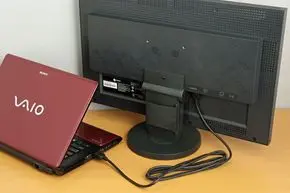
1.ケーブルの一端を差し込む: 選択したケーブルの一端をラップトップの出力ポートに接続します。
2. もう一方の端を差し込む: もう一方の端を LCD モニターの入力ポートに接続します。
3. 両方のデバイスの電源を入れます: ラップトップと LCD モニターの電源を入れます。
ステップ4:Windowsユーザーのディスプレイ設定を調整
する:
1.デスクトップを右クリック: 「ディスプレイ設定」を選択します。
2. ディスプレイの検出: 外部ディスプレイが自動的に認識されない場合は、「検出」をクリックします。
3. 表示モードを選択します:
- 複製: 両方のディスプレイに同じ画面を表示します。
- 拡張: ワークスペースを両方の画面に拡張します。
解像度の調整: 最適な鮮明さを得るために、両方のディスプレイが推奨解像度に設定されていることを確認してください。
Macユーザーの場合:
1。システム環境設定を開く: 左上隅にある Apple ロゴをクリックし、「システム環境設定」を選択します。
2. ディスプレイの選択: 「ディスプレイ」をクリックしてディスプレイ設定を開きます。
3. 配置タブ: 物理的なセットアップに従ってディスプレイをドラッグして配置します。
4. ディスプレイのミラーリングまたはディスプレイの拡張: ディスプレイをミラーリングするか拡張するかを選択します。
複数のディスプレイでエクスペリエンスを向上させる
複数のディスプレイを使用すると、特にマルチタスクやドキュメントを並べて比較する必要があるタスクの場合、生産性が大幅に向上します。ここでは、いくつかの実用的なアプリケーションを紹介します
: 1.生産性の向上
拡張ディスプレイ設定により、複数のアプリケーションを頻繁に切り替えることなく同時に開くことができます。例えば:
- 電子メール クライアントを 1 つの画面で開いたままにして、別の画面でドキュメントに作業します。
- あるディスプレイを調査に使用し、別のディスプレイで書き込みます。
この設定により、気を散らすものが最小限に抑えられ、ワークフローがよりスムーズになります。
2.プレゼンテーション機能の向上
プレゼンテーションを行う場合:
- ある画面を使用してスライドを表示し、別の画面ではメモやその他の関連情報を開いたままにします。
- これにより、ウィンドウやタブを切り替えることなく、よりプロフェッショナルなプレゼンテーションが可能になります。
ゲーマー向けの
ゲーム体験:
- ラップトップを大型の LCD 画面に接続すると、視覚的な品質とゲームへの没入感が向上します。
- 多くのゲーミング ラップトップは、外部モニターによる高いリフレッシュ レートをサポートしており、よりスムーズなゲーム体験を提供します。
一般的な問題のトラブルシューティング
ラップトップを LCD 画面に接続しているときに問題が発生した場合は、次のトラブルシューティングのヒントを考慮してください
。モニターに信号が入らない:
- 両方のデバイスの電源が入っていることを確認します。
- モニターで正しい入力ソース (HDMI、VGA など) が選択されているかどうかを確認します。
- 別のケーブルまたはポートを使用してみてください
。ディスプレイが検出されない:
- 両方のデバイスを接続した後、再起動します。
- ラップトップのグラフィックス ドライバーを更新します。
解像度が低い:
- 上記のようにディスプレイ設定を調整して、両方のディスプレイに最適な解像度を設定します。
4.画面のちらつき:
- これは、デバイス間のリフレッシュ レートに互換性がないために発生する可能性があります。ディスプレイ設定で調整してください。
- ちらつきが続く場合は、別のケーブルまたはポートを使用してみてください。
オーディオの問題:
- HDMI を使用していて、モニターのスピーカーから音が出ない場合は、Windows または macOS のオーディオ設定をチェックして、外部モニターがデフォルトのオーディオ デバイスとして設定されていることを確認してください。
まとめ
ラップトップを LCD スクリーンに接続するのは簡単なプロセスであり、コンピューティング エクスペリエンスを大幅に向上させることができます。利用可能な接続の種類を理解し、上記の手順に従うことで、仕事や娯楽目的で外部ディスプレイを簡単にセットアップできます。
複数のディスプレイを使用すると、生産性が向上し、プレゼンテーション機能が向上し、ゲーム体験が向上します。一般的な問題のトラブルシューティングにより、中断することなくシームレスな接続を楽しむことができます。
よく
ある質問
1.ラップトップを LCD 画面に接続するにはどのような種類のケーブルが必要ですか?
ラップトップとモニターの両方で利用可能なポートに応じて、HDMI、DisplayPort、USB-C、VGA、またはDVIケーブルのいずれかが必要になります。
2. 複製表示モードと拡張表示モードを切り替えるにはどうすればよいですか?
Windows では、デスクトップを右クリックし、[ディスプレイ設定] に移動し、[複数のディスプレイ] で [複製] または [拡張] を選択します。Mac では、「システム環境設定」>「ディスプレイ」>「配置」タブに移動します。
3. モニターに「信号なし」と表示されます。どうしたらいいでしょう。
両方のデバイスの電源が入っていることを確認し、モニターで正しい入力ソースを選択していることを確認し、すべてのケーブルがしっかりと接続されていることを確認します。
4. ラップトップで複数のモニターを使用できますか?
はい!ほとんどのラップトップは複数の外部ディスプレイをサポートしています。上記のように接続し、それに応じて設定を調整するだけです。
5. ラップトップが外部モニターを認識しない場合はどうすればよいですか?
両方のデバイスを接続した後、再起動してみてください。また、必要なドライバが更新されていることを確認してください。
引用
[1] https://www.youtube.com/watch?v=wod7DoG2Xa4
[2] https://www.instructables.com/How-to-Convert-a-Laptop-LCD-into-an-External-Monit/
[3] https://www.asurion.com/connect/tech-tips/how-to-add-monitor-to-your-laptop/
[4] https://www.computerhope.com/issues/ch000801.htm
[5] https://www.businessinsider.com/guides/tech/how-to-connect-laptop-to-monitor
[6]https://www.youtube.com/watch?v=zTbDqlDi268
[7] https://www.youtube.com/watch?v=QOaN-fZUqcI
[8] https://www.anker.com/blogs/hubs-and-docks/how-to-hook-up-a-monitor-to-a-laptop
Related Topics
インダストリー4.0時代における産業用タッチディスプレイ技術の動向
Aug-07-2026
産業用、屋外用、商業用タッチパネル選択ガイド
Aug-07-2026
プロジェクトに最適なタッチディスプレイソリューションの選び方
Aug-07-2026
産業用静電容量式タッチスクリーンの選び方:2026年ガイド
Aug-07-2026
Get a Free Quote
✔ 16 Years Manufacture Service ★★★★★
✔ 3 Technical Experts And 52+ Project Engineers Will Assiste You
✔ Wanty Employs Over 52 Engineers, Many Of Whom Come From Leading Tft Lcd Module Companies Such As Tianma And Boe-Varitronix. Each Core Team Member Brings 15 Years Of Industry Experience.
✔ If you would like more information about our products and services, please contact us. Whether you need a standard solution or a customized one, we are here to meet your needs.
✔ Please complete the form below, and the selected location will contact you promptly. Thank you for visiting, and have a great day!
