
LCDスクリーンをArduinoに接続する方法は?
ニュース
Jan-13-2025
コンテンツメニュー
セットアップのテスト
● 引用LCD
画面を Arduino に接続することは、エレクトロニクスとプログラミングに興味のある人にとって基本的なスキルです。このチュートリアルでは、パラレル接続と I2C 接続の両方を使用して、16x2 LCD スクリーンを Arduino に接続するプロセスについて説明します。このガイドを読み終えるまでに、LCD にテキストを表示し、一般的な問題のトラブルシューティングを行い、追加のアプリケーションを調べることができるようになります。
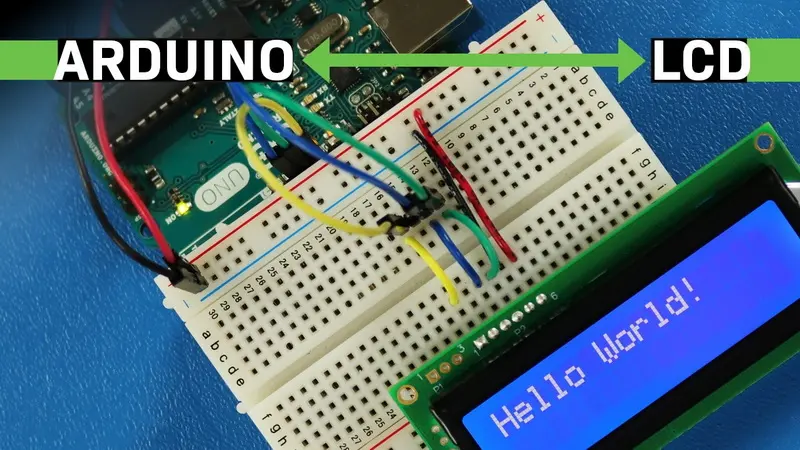
1. コンポーネントを理解する
配線を開始する前に、必要なコンポーネントを確認しましょう:
- Arduino ボード: 任意のモデル (Uno、Nano など)
- 16x2 LCD ディスプレイ: 一般的な文字ディスプレイ
- ポテンショメータ (10kΩ): コントラスト調整用
- ブレッドボードおよびジャンパー線: 接続用
- 抵抗器 (220Ω): バックライト制御用 (必要な場合)
2.LCD ディスプレイの配線
2.1 並列接続
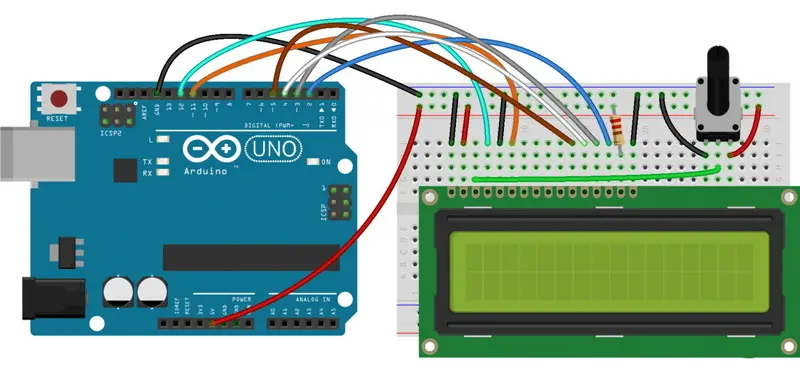
標準の 16x2 LCD の場合は、複数のピンを接続する必要があります。その方法は次のとおりです
。1.電源
- LCDピン1(VSS)をArduino GNDに接続
- LCDピン2(VDD)をArduino 5V
2に接続します。制御ピン
- LCDピン3(V0)からポテンショメータの中央ピン
- LCDピン4(RS)からArduinoデジタルピン12
- LCDピン5(RW)からGND
- LCDピン6(E)からArduinoデジタルピン11
3.データピン
- LCD ピン 11 (DB4) からデジタル ピン 5
- LCD ピン 12 (DB5) からデジタル ピン 4
- LCD ピン 13 (DB6) からデジタル ピン 3
- LCD ピン 14 (DB7) からデジタル ピン 2 4
.バックライト ピン
- ディスプレイにバックライト ピンがある場合:
- ピン 15 (+) を抵抗を介して +5V に接続
します
- ピン 16 (-) を GND に接続
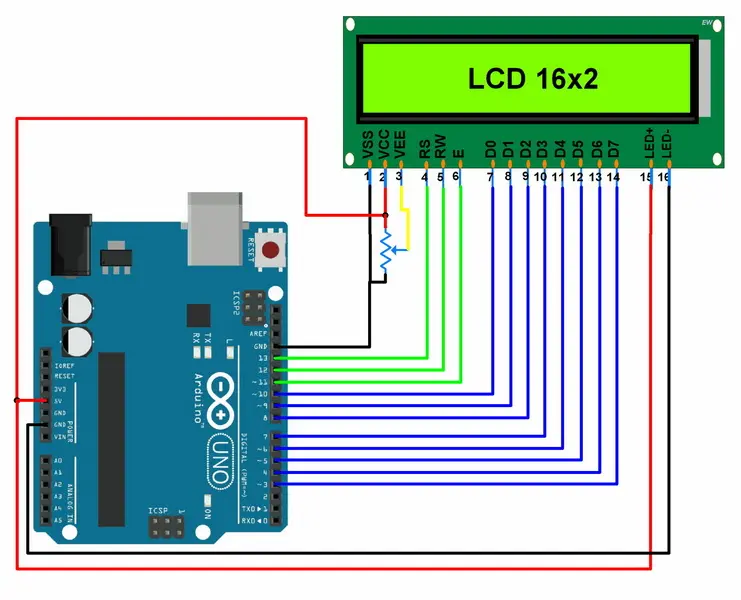
します 視覚
化を容易にするための配線図を次に示します:
2.2 I2C 接続
I2C アダプターを使用すると、配線が大幅に簡素化されます
: 1.電源
- I2C VCC を Arduino 5V
に接続します - I2C GND を GND
2 に接続します。I2Cピン
- Arduino Uno/NanoのSDAからA4
- Arduino Uno/NanoのSCLからA5 I2C
接続の簡単な図は次のとおりです
。ライブラリのインストール
どちらの接続タイプでも、適切なライブラリが必要です。
3.1 並列接続の場合
1.Arduino IDEを開きます。
2. 「スケッチ」(Sketch) >「ライブラリを含める」(Include Library) > 「ライブラリを管理」(Manage Libraries
) に移動します。
3. 「LiquidCrystal」を検索し、まだ含まれていない場合はインストールします。
3.2 I2C接続の場合
1.同様に、ライブラリマネージャーで「LiquidCrystal_I2C」を検索します。
2. インストールします。
4. コードのアップロード
ライブラリの配線とインストールの後、Arduino が LCD と通信できるようにするコードをアップロードできます。
4.1 並列接続のコード
ディスプレイを初期化し、ディスプレイに「Hello World!」と出力する簡単なプログラムを記述できます。
4.2 I2C 接続のコード
I2C では、同様のロジックを使用できますが、I2C 通信に固有の初期化コマンドが異なります。
5. セットアップのテスト
コードをアップロードした後
:
- 並列接続を使用する場合: 明確な文字が表示されるまでポテンショメータを調整します。
- I2C を使用する場合: 接続が安全であることを確認し、バックライトが点灯しているかどうかを確認してください。
6.一般的な問題のトラブルシューティング
ディスプレイが期待どおりに動作しない場合:
- すべての接続が正しいことを確認します。
- ポテンショメータが正しく機能しているかどうかを確認します。
- 正しい I2C アドレスを使用していることを確認してください。
- パラレル接続を使用している場合は、ライブラリが正しく初期化されていることを確認してください。
7.LCD の高度な機能の探索
LCD を正常に接続して基本的なテキストを表示したら、テキストのスクロール、カスタム文字の表示、インタラクティブ メニューの作成など、より高度な機能を探索できます。
7.1 テキストのスクロール
Arduino は、ディスプレイ全体でテキストをスクロールするようにプログラムできるため、画面の幅を超える長いメッセージを表示するのに役立ちます。
7.2 カスタム文字
多くの LCD では、メモリ内のパターンを定義することでカスタム文字を作成できるため、プロジェクトに関連するアイコンや特殊記号を表示するのに役立ちます。
7.3 インタラクティブメニュー
ボタンを LCD と組み合わせることで、ユーザーがプロジェクト内のオプションや設定を移動できるインタラクティブなメニューを作成できます。
追加の考慮事項
Arduino と LCD の操作をさらに深く掘り下げるときは、これらのコンポーネントを効果的に利用するさまざまなプロジェクトを検討することを検討してください。
- 時刻と日付を表示するデジタル時計を構築します。
- センサーからのリアルタイム測定値を表示する温度モニターを作成します。
- プレイヤーが LCD に表示されるボタンを介して対話するシンプルなゲーム インターフェイスを開発します。
これらのプロジェクトは、LCD を Arduino に接続して使用する方法についての理解を深めるだけでなく、学んだことを実際に応用しながらプログラミング スキルを磨くのにも役立ちます。
LCD などのビジュアル ディスプレイと Arduino などのマイクロコントローラーの組み合わせにより、エレクトロニクス プロジェクトにおける創造性の無限の可能性が開かれます。
まとめ
LCD 画面を Arduino に接続すると、視覚的なフィードバックとデータ表示機能が提供され、プロジェクトが大幅に強化されます。標準の並列接続を選択するか、より簡単な I2C セットアップを選択するかは、プロジェクトの要件と好みによって異なります。
関連する質問
1 パラレル接続と I2C 接続の違いは何ですか?
パラレル接続では、より多くのピンが必要で、より複雑ですが、各ピンを直接制御できます。I2Cは通信に2つのピンしか使用しませんが、ライブラリによる追加のセットアップが必要です。
2 LCDのコントラストを調整するにはどうすればよいですか?
LCDのピンV0に接続されたポテンショメータを使用します。回すとコントラストが調整されます。
3 LCDに何も表示されないのはなぜですか?
配線接続を確認します。電源が正しく供給されていること、およびコードでライブラリが正しく初期化されていることを確認します。
4 Arduinoで他のタイプのディスプレイを使用できますか?
はい、グラフィカル ディスプレイや OLED を使用できますが、異なるライブラリや配線構成が必要になる場合があります。
5 LCDに詳細情報を表示するにはどうすればよいですか?
ループ関数でコードロジックを変更することで、テキストをスクロールしたり、複数のメッセージを切り替えたりすることができます。
これらの手順とガイドラインに従うことで、Arduino プロジェクトで LCD を効果的に使用できるようになります。
引用
[1] https://maker.pro/arduino/tutorial/how-to-connect-an-lcd-display-to-your-arduino
[2] https://www.electronicsforu.com/arduino-projects-ideas
[3] https://mechatronicslab.net/arduino-lcd-display-not-working/
[4] https://www.youtube.com/watch?v=6K_uNllDZSI
[5] https://robocraze.com/blogs/post/exploring-lcd-displays-and-arduino-uno
[6]https://howtomechatronics.com/tutorials/arduino/lcd-tutorial/
[7] https://arduinointro.com/articles/projects/make-interactive-arduino-projects-using-pushbutton-and-lcd
[8] https://stevezafeiriou.com/arduino-lcd/
[9] https://www.instructables.com/How-to-connect-a-serial-LCD-to-an-Arduino-UNO/
[10] https://www.instructables.com/Arduino-How-to-Connect-and-Control-an-LCD-Displays/
[11] https://www.kraj.in/arduino/a-beginner-guide-to-connecting-a-16x2-lcd-with-arduino-troubleshooting-black-boxes-display/
[12] https://forum.arduino.cc/t/advanced-programming-of-lcd-display/143529
[13] https://www.allaboutcircuits.com/projects/interface-an-lcd-with-an-arduino/
[14] https://core-electronics.com.au/guides/use-lcd-arduino-uno/
[15] https://www.instructables.com/My-First-Project-Arduino-LCD-16x2-Display/
[16] https://forum.arduino.cc/t/how-to-fix-all-lcd-problems-read-this/100051
[17] https://forum.arduino.cc/t/advanced-scrolling-on-16-x-2-lcd-with-user-input-at-the-same-time/54163
[18] https://www.youtube.com/watch?v=wEbGhYjn4QI
[19] https://www.youtube.com/watch?v=u-bsJl0atls
[20] https://all3dp.com/2/best-arduino-projects-with-lcd/
[21] https://www.youtube.com/watch?v=sFwEChEMGoI
[22]https://docs.arduino.cc/libraries/lcdmenu/
[23] https://docs.arduino.cc/learn/electronics/lcd-displays
[24] https://www.youtube.com/watch?v=s_-nIgo71_w
[25] https://www.pinterest.com/bennydemaeyer/lcd1602/
[26] https://arduino.stackexchange.com/questions/93735/lcd-i2c-connection-problems
[27] https://uomus.edu.iq/img/lectures21/MUCLecture_2024_112550385.pdf
[28]https://www.crystalfontz.com/products/arduino-lcd-displays.php
[29] https://newhavendisplay.com/blog/how-to-connect-lcd-to-arduino/
[30] https://www.pinterest.com/aggressivefun/lcds/
[31] https://lastminuteengineers.com/arduino-1602-character-lcd-tutorial/
[32] https://www.linkedin.com/pulse/lcd-arduino-display-what-its-functions-how-choose-
[33] https://tutorial45.com/arduino-projects-arduino-lcd-display/
Related Topics
静電容量式タッチ統合タッチスクリーン: 2025 テクノロジー
Aug-25-2025
静電容量式タッチスクリーン POS 端末 – 次世代ソリューション
Aug-25-2025
静電容量式タッチHMIインターフェース |耐久性と人間工学に基づいたコントロール
Aug-24-2025
静電容量式パネル OEM メーカー – カスタム タッチスクリーン ソリューション
Aug-24-2025
Get a Free Quote
✔ 16 Years Manufacture Service ★★★★★
✔ 3 Technical Experts And 52+ Project Engineers Will Assiste You
✔ Wanty Employs Over 52 Engineers, Many Of Whom Come From Leading Tft Lcd Module Companies Such As Tianma And Boe-Varitronix. Each Core Team Member Brings 15 Years Of Industry Experience.
✔ If you would like more information about our products and services, please contact us. Whether you need a standard solution or a customized one, we are here to meet your needs.
✔ Please complete the form below, and the selected location will contact you promptly. Thank you for visiting, and have a great day!
