
Raspberry Pi 7タッチスクリーンディスプレイの接続方法は?
ニュース
Mar-01-2025
コンテンツメニュー
●Raspberry Pi のディスプレイアダプタボードへの取り付け
>>1. Raspberry Piを7インチのタッチスクリーンディスプレイに接続するために必要なコンポーネントは何ですか?
● 引用
はじめに
Raspberry Pi を 7 インチのタッチスクリーン ディスプレイに接続するのは簡単なプロセスであり、ユーザーフレンドリーなインターフェイスを提供することで Raspberry Pi プロジェクトの機能を強化します。このセットアップは、インタラクティブ キオスク、ホーム オートメーション システム、教育ツールなどのさまざまなアプリケーションに最適です。この記事では、Raspberry Pi を 7 インチのタッチスクリーン ディスプレイに接続して構成する手順を説明します。
まず、必要なコンポーネントがあることを確認してください:
- Raspberry Pi モデル (Raspberry Pi 4 モデル B など)
- 7 インチ タッチスクリーン ディスプレイ (公式または互換性のあるサードパーティ モデル)
- DSI リボン ケーブル
- ジャンパー線 (電源およびデータ接続用)
- ネジ (Raspberry Pi をディスプレイ アダプター ボードに取り付けるため)
- 電源 (ミニ USB または外部バッテリー パック)
タッチスクリーン ディスプレイ
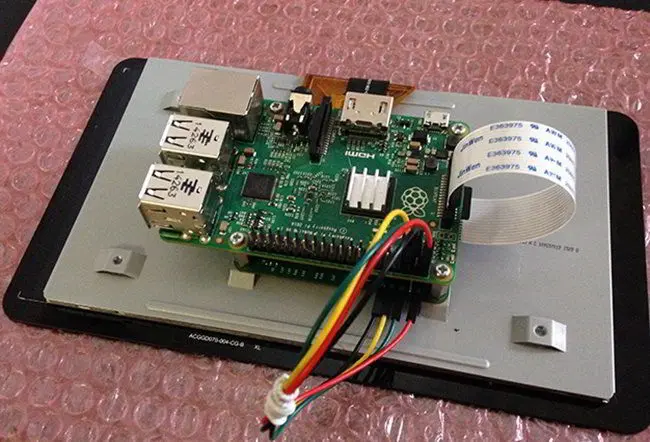
のセットアップ最初のステップでは、タッチスクリーン ディスプレイをセットアップします。画面をめくって、背面に取り付けられているアダプターボードを見つけます。両側の黒いブラケットをスライドさせてリボンハウジングを開き、DSI リボンケーブルを青い面を下に向けて挿入します。ブラケットを閉じてリボンを固定します。
次に、ジャンパー線をディスプレイのアダプターボードとRaspberry Piの適切なピンに接続します。通常、これらの接続には、Raspberry Piとディスプレイ間の通信を容易にする電源ラインとデータラインが含まれます。
ワイヤを接続した後、すべての接続がしっかりと行われ、適切に位置合わせされていることを確認してください。この手順は、コンポーネントへの潜在的な損傷やディスプレイの機能の問題を回避するために非常に重要です。
DSI リボン ケーブルについて
DSI (ディスプレイ シリアル インターフェイス) リボン ケーブルは、Raspberry Pi をタッチスクリーン ディスプレイに接続するための重要なコンポーネントです。Raspberry Piからディスプレイにビデオ信号を送信するように設計されています。ケーブルは、Raspberry Pi の DSI ポートと、ディスプレイのアダプター ボードの対応するポートに挿入する必要があります。リボンケーブルをポートに挿入するときは、リボンケーブルの青い面が下を向くようにします。
適切な電源の選択
Raspberry Pi とタッチスクリーン ディスプレイが適切に機能するには、適切な電源を選択することが不可欠です。電源は、両方のデバイスに十分な電圧と電流を供給できる必要があります。ミニ USB 電源が一般的に使用されますが、モバイル環境でセットアップを使用する予定がある場合は、外部バッテリー パックの使用を検討してください。

Raspberry Pi の設定
Raspberry Pi をディスプレイ アダプター ボードに取り付ける前に、タッチスクリーン用に設定してください。Raspberry Pi をモニター、キーボード、マウスに接続します。Raspberry Pi OS を起動し、システムを更新して、必要なすべてのドライバーがインストールされ、最新であることを確認します。
オンスクリーン キーボードを有効にするには、必要なソフトウェア パッケージをインストールします。これにより、ユーザーは外部キーボードを必要とせずにタッチスクリーン ディスプレイに直接テキストを入力できるようになります。
必要なソフトウェアを更新してインストールした後、Raspberry Pi を再起動します。これにより、すべての変更が有効になり、システムがタッチスクリーン ディスプレイで使用できるようになります。
Raspberry Pi をディスプレイ アダプター ボードに取り付ける
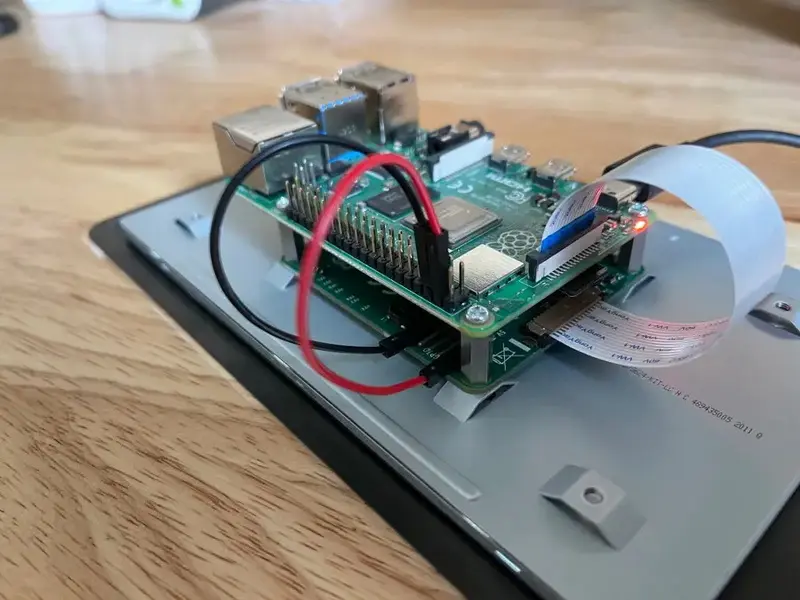
Raspberry Pi をアダプター ボードに合わせ、リボン ポートが同じ側に積み重ねられるようにします。付属のネジを使用してそれらを固定します。DSIリボンケーブルをRaspberry PiのDSIポートに挿入し、ジャンパ線をそれぞれのピンに接続します。
使用中の動きや損傷を防ぐために、Raspberry Pi がアダプター ボードにしっかりと固定されていることを確認してください。このステップは、セットアップの構造的完全性を維持するために非常に重要です。
エンクロージャの組み立てと電源投入
白いフレームを下向きにして画面の背面に置き、エンクロージャの Pi ボードの開口部に合わせます。すべてをネジで固定します。最後に、ミニ USB を電源コンセントまたは外部バッテリー パックに接続して、セットアップの電源を入れます。
システムが起動すると、タッチスクリーン ディスプレイに Raspberry Pi OS が読み込まれているのがわかります。すべてが正しく設定されていれば、タッチ入力を使用してディスプレイを操作できるはずです。
一般的な問題と解決策
1.タッチスクリーンがタッチ入力を受け入れないタッチ
スクリーンがタッチ入力を受け入れない場合は、リボンケーブルを抜き差しするか、Raspberry Pi OSを更新するか、オペレーティングシステムを再インストールしてみてください。すべての接続が安全であり、タッチスクリーン ドライバーが正しくインストールされていることを確認してください。
2. 画面表示の問題ソフトウェア
のアップデート後も画面が黒いままの場合は、ソフトウェアのアップデートを行わずに SD カード イメージを再インストールすることを検討してください。この問題は、最新の更新プログラムとの互換性の問題に関連している可能性があります。
3. 画面の回転が正しくない画面
の回転を調整するには、構成設定を編集して画面を反転します。これは、Raspberry Pi の特定の構成ファイルを変更することで実行できます。変更を保存した後、Raspberry Piを再起動します。
4. 電源の問題
: 電源が十分であることを確認してください。一部のディスプレイでは、十分な電力を得るために USB3 ポートが必要であり、特に USB2.0 ポートを使用している場合、十分な電圧や電流が供給されない可能性があります。
5. ソフトウェア構成
最適なパフォーマンスを得るには、Raspberry Pi OS が最新であり、必要なドライバーがすべてインストールされていることを確認してください。最新のソフトウェアおよびハードウェア構成との互換性を維持するために、システムを定期的に更新してください。
高度な構成とアプリケーションRaspberry
Pi をタッチスクリーン ディスプレイに接続すると、さまざまな高度な構成やアプリケーションを探索できます。たとえば、ユーザーがタッチスクリーン インターフェイスから直接照明、サーモスタット、セキュリティ カメラを制御できるホーム オートメーション システムをセットアップできます。
別の用途は教育現場で、タッチスクリーン ディスプレイを使用してインタラクティブなツールや学習プラットフォームを開発できます。この設定により、生徒のエンゲージメントが向上し、より没入型の学習体験が提供されます。
これらのアプリケーションに加えて、タッチスクリーンディスプレイを備えたRaspberry Piは、小売環境でインタラクティブなキオスクとして使用でき、顧客は製品を参照し、情報に簡単にアクセスできます。
トラブルシューティングのヒントセットアップ
の問題をトラブルシューティングするときは、まずすべての物理接続を確認します。DSI リボン ケーブルとジャンパ ワイヤがそれぞれのポートにしっかりと接続されていることを確認します。問題が解決しない場合は、オペレーティング システムを再インストールするか、ソフトウェアを最新バージョンに更新することを検討してください。
互換性の問題を解決したり、パフォーマンスを向上させたりする可能性のあるソフトウェア アップデートがないか確認することも重要です。定期的なメンテナンスは、一般的な問題を防止し、セットアップをスムーズに実行するのに役立ちます。
カスタマイズとパーソナライゼーション
タッチ
スクリーン ディスプレイを備えた Raspberry Pi を使用する利点の 1 つは、セットアップをカスタマイズおよびパーソナライズできることです。ホーム オートメーション ダッシュボードや教育ツールなど、特定のアプリケーション用のカスタム インターフェイスを設計できます。
カスタマイズは、エンクロージャの物理的な設計にも拡張できます。3D プリントまたはレーザー切断を使用して、特定のニーズに合ったカスタム ケースや、希望の美学に合ったカスタム ケースを作成できます。
まとめ
Raspberry Pi を 7 インチのタッチスクリーン ディスプレイに接続することは、インタラクティブでユーザーフレンドリーなアプリケーションの幅広い可能性を開くやりがいのあるプロジェクトです。このガイドで説明されている手順に従うことで、タッチスクリーン ディスプレイを正常にセットアップし、プロセス中に発生する可能性のある一般的な問題のトラブルシューティングを行うことができます。ホーム オートメーション システム、教育ツールを構築する場合でも、単に Raspberry Pi プロジェクトを試している場合でも、タッチスクリーン インターフェイスを使用するとユーザー エクスペリエンスが大幅に向上します。
よくある質問(FAQ)
1.Raspberry Pi を 7 インチ タッチスクリーン ディスプレイに接続するために必要なコンポーネントは何ですか?
必要なコンポーネントには、Raspberry Pi、7インチタッチスクリーンディスプレイ、DSIリボンケーブル、ジャンパーワイヤー、取り付け用ネジ、電源が含まれます。
2. タッチスクリーンがタッチ入力を受け入れないのはなぜですか?
これは、接続の緩み、古いソフトウェア、またはドライバーの問題が原因である可能性があります。リボンケーブルを抜き差しし、オペレーティングシステムを更新または再インストールしてみてください。
3. Raspberry Pi タッチスクリーン ディスプレイの画面回転を調整するにはどうすればよいですか?
構成設定を編集して画面を反転します。これは、Raspberry Pi の特定の構成ファイルを変更することで実行できます。次に、Raspberry Pi を再起動します。
4. ソフトウェアを更新した後も画面が黒いままの場合はどうすればよいですか?
互換性の問題が問題の原因である可能性があるため、ソフトウェアの更新を実行せずに SD カード イメージを再インストールすることを検討してください。
5. ディスプレイに電源に USB3 ポートが必要なのはなぜですか?
USB2.0 ポートではディスプレイに適切に電力を供給するのに十分な電圧または電流が供給されない可能性があるため、一部のディスプレイには USB3 ポートが必要です。
引用
[1] https://www.instructables.com/Raspberry-Pi-Touchscreen-Setup/
[2] https://gist.github.com/pierrealexaline/0aa6d38ccdcf6cb21fc4c22387a413be
[3] https://www.reddit.com/r/raspberry_pi/comments/rbuegr/raspberry_pi_7_touchscreen_not_accepting_touch/
[4] https://blog.csdn.net/Angelina_Jolie/article/details/139147709
[5]https://thepihut.com/blogs/raspberry-pi-tutorials/raspberry-pi-7-touch-screen-assembly-guide
[6] https://docs.sunfounder.com/projects/ts-7c/en/latest/settings_for_raspberry_pi.html
[7] https://forums.adafruit.com/viewtopic.php?t=171999
[8] https://wiki.friendlyelec.com/wiki/index.php/NanoPi_R2S/zh
[9] https://www.raspberrypi.com/documentation/accessories/touch-display-2.html
[10]https://forums.raspberrypi.com/viewtopic.php?t=325973
[11] https://www.zdnet.com/article/how-to-add-a-touchscreen-to-your-raspberry-pi-projects/
[12] https://forums.raspberrypi.com/viewtopic.php?t=299710
Related Topics
インダストリー4.0時代における産業用タッチディスプレイ技術の動向
Aug-07-2026
産業用、屋外用、商業用タッチパネル選択ガイド
Aug-07-2026
プロジェクトに最適なタッチディスプレイソリューションの選び方
Aug-07-2026
産業用静電容量式タッチスクリーンの選び方:2026年ガイド
Aug-07-2026
Get a Free Quote
✔ 16 Years Manufacture Service ★★★★★
✔ 3 Technical Experts And 52+ Project Engineers Will Assiste You
✔ Wanty Employs Over 52 Engineers, Many Of Whom Come From Leading Tft Lcd Module Companies Such As Tianma And Boe-Varitronix. Each Core Team Member Brings 15 Years Of Industry Experience.
✔ If you would like more information about our products and services, please contact us. Whether you need a standard solution or a customized one, we are here to meet your needs.
✔ Please complete the form below, and the selected location will contact you promptly. Thank you for visiting, and have a great day!
