
Raspberry Pi タッチスクリーン ディスプレイを接続する方法は?
ニュース
Mar-03-2025
コンテンツメニュー
Raspberry Pi タッチスクリーン ディスプレイの接続の概要
タッチスクリーン ディスプレイを Raspberry Pi に接続するのは簡単なプロセスであり、インタラクティブなインターフェイスを提供することでプロジェクトの機能が強化されます。たとえば、Raspberry Pi Touch Display 2 は、さまざまな Raspberry Pi モデルとの互換性とマルチタッチ ジェスチャーのサポートにより、人気のある選択肢です。この記事では、Touch Display 2 に焦点を当てて Raspberry Pi タッチスクリーン ディスプレイを接続する手順を説明し、セットアップ プロセスに関連する一般的な質問に対処します。
Touch Display 2は、DSIコネクタがないため、Raspberry Pi ZeroおよびZero 2 Wを除く1B+以降のRaspberry Piモデルとシームレスに動作するように設計されています。解像度 1280×720 ピクセルの 7 インチ対角ディスプレイを備え、最大 5 ポイントの同時マルチタッチをサポートします。ディスプレイはRaspberry Piから直接給電されるため、別の電源は必要ありません。
コンポーネントを理解するタッチ
ディスプレイ 2 を接続するには、フラット フレキシブル ケーブル (FFC) と GPIO コネクタが必要です。必要なFFCのタイプは、Raspberry Piのモデルによって異なります。Raspberry Pi 5 では 22 ウェイから 15 ウェイの FFC が使用されますが、他のモデルは 15 ウェイから 15 ウェイの FFC を使用します。GPIO コネクタは、ディスプレイに電力を供給するために使用されます。

タッチディスプレイの接続 2
タッチディスプレイ2をRaspberry Piに接続するには、次の手順に従い
ます
: 1.電源を切断する: 接続プロセス中の損傷を防ぐために、Raspberry Pi が電源から切断されていることを確認してください。
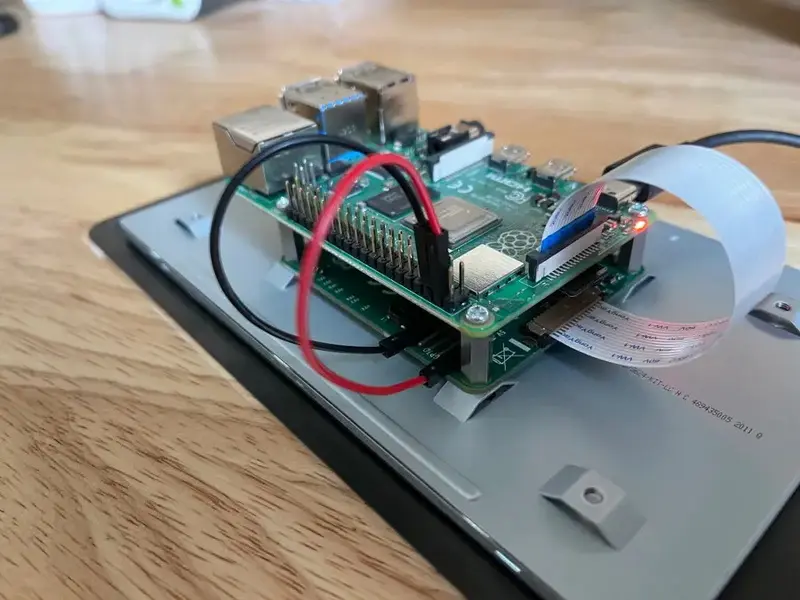
2. FFC コネクタの準備: タッチ ディスプレイ 2 の FFC コネクタの両側にある保持クリップを持ち上げます。FFC の一端をディスプレイのコネクタに挿入し、金属接点が上を向くようにします。保持クリップを元の位置に押し戻して、FFC を固定します。
3. Raspberry Pi に接続する: Raspberry Pi の DSI コネクタ (通常は「DISPLAY」または「DISP」とマークされている) の保持クリップを持ち上げます。FFC のもう一方の端をこのコネクタに挿入し、金属接点をイーサネット ポートと USB-A ポートに向けてします。保持クリップを元の位置に押し戻して、FFC を固定します。
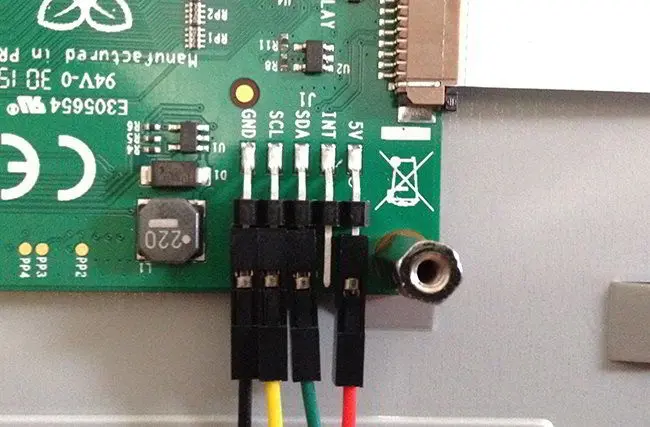
4. GPIO 接続: GPIO コネクタ ケーブルをタッチ ディスプレイ 1 の「J2」とマークされたポートに接続します。ケーブルのもう一方の端は、Raspberry PiのGPIOのピン2、4、および6に接続する必要があります。赤いケーブル(5V電源)はピン2に接続し、黒いケーブル(アース)はピン6に接続します。ピン6が使用できない場合は、他のGNDピンを使用でき、ピン2が占有されている場合は、他の5Vピンを使用できます。
5. Raspberry Pi の取り付け: オプションで、M2.5 ネジを使用して Raspberry Pi を Touch Display 2 の背面に取り付けることができます。Raspberry Pi のスタンドオフをディスプレイの取り付けポイントに合わせ、ネジを締めて固定します。
6. 電源を入れる: Raspberry Pi を電源に再接続します。ディスプレイが初期化され、出力の表示が開始されるまでに最大1分かかる場合があります。
一般的な問題と解決策
1.ディスプレイに出力が表示されない接続
後にディスプレイに出力が表示されない場合は、FFC が完全に挿入され、正しい位置にあることを確認してください。また、電源接続が安全であること、および Raspberry Pi に適切に電源が供給されていることを確認してください。場合によっては、構成設定が正しくないため、Raspberry Pi によってディスプレイが認識されないことがあります。このような場合は、Raspberry Pi の構成ツールで表示設定を調整する必要がある場合があります。
2. FFC 接続が正しくない:
Raspberry Pi モデルに間違ったタイプの FFC を使用すると、接続の問題が発生する可能性があります。常に、モデルに指定された正しい FFC を使用してください。たとえば、Raspberry Pi 5で15ウェイから15ウェイのFFCを使用しても、22ウェイから15ウェイのFFCが必要なため、機能しません。
3. GPIO ピンの接続ミス
: GPIO ピンを誤って接続すると、ディスプレイが機能しなくなる可能性があります。赤いケーブルが 5V ピンに接続され、黒いケーブルが GND ピンに接続されていることを確認します。GPIO ピンのレイアウトが不明な場合は、Raspberry Pi のドキュメントを参照してください。
4. ディスプレイのキャリブレーション
:
タッチスクリーンをセットアップした後、正確なタッチ入力のために調整する必要がある場合があります。キャリブレーションにより、タッチ ポイントがディスプレイの座標と正しく位置合わせされます。これは、インタラクティブなキオスクや教育ツールなど、正確なタッチ入力を必要とするアプリケーションにタッチスクリーンを使用する予定がある場合に特に重要です。
5. 電源の問題ディスプレイ
は Raspberry Pi から電力を供給されるため、Raspberry Pi の電源が追加の負荷を処理するのに十分であることを確認してください。頻繁なシャットダウンやディスプレイの暗くなるなど、電源関連の問題に気付いた場合は、より大容量の電源アダプターが必要になる場合があります。
高度なアプリケーションとプロジェクトRaspberry
Pi Touch Display 2 は、基本的なコンピューティング タスクを超えて、さまざまなプロジェクトで使用できます。たとえば、ホーム オートメーション システムに統合して、照明、サーモスタット、セキュリティ システムを制御するためのユーザーフレンドリーなインターフェイスを提供できます。また、教育現場でデジタル ホワイトボードやインタラクティブな展示などのインタラクティブな学習ツールを作成するために使用することもできます。
さらに、タッチスクリーン ディスプレイを使用して、倉庫の在庫管理や小売環境の POS システムなど、特定のアプリケーション向けのカスタム タブレットやハンドヘルド デバイスを構築することができます。マルチタッチ機能により直感的なジェスチャーが可能になり、ユーザー操作が必要なアプリケーションに適しています。
さらに、Touch Display 2 は、デジタル額縁、気象観測所などのクリエイティブ プロジェクトで使用したり、ロボット プロジェクトのコントロール パネルとしても使用できます。コンパクトなサイズと携帯性により、機動性と使いやすさが必要なプロジェクトに最適です。
パフォーマンスを最適化するためのヒント
Touch Display 2 で Raspberry Pi のパフォーマンスを最適化するには、スムーズな動作を確保するために大容量の microSD カードの使用を検討してください。Raspberry Pi のオペレーティング システムとソフトウェアを定期的に更新すると、パフォーマンスと安定性も向上します。
さらに、特にバッテリー駆動のプロジェクトでディスプレイを使用する予定がある場合は、消費電力を管理することが重要です。省電力モードを使用するか、消費電力を減らすようにアプリケーションを最適化すると、バッテリー寿命を延ばすことができます。
まとめ
Touch Display 2 などの Raspberry Pi タッチスクリーン ディスプレイの接続は簡単なプロセスですが、特に FFC および GPIO 接続を処理する場合は、細部に細心の注意が必要です。このガイドで概説されている手順に従うことで、タッチスクリーンを Raspberry Pi プロジェクトに正常に統合し、インタラクティブ性と使いやすさを向上させることができます。タブレット、エンターテイメント システム、情報ダッシュボードのいずれを構築する場合でも、Touch Display 2 は多用途でユーザーフレンドリーなインターフェイスを提供します。
よくある質問(FAQ)
1.Raspberry Pi 5にはどのようなタイプのFFCが必要ですか?
- Raspberry Pi 5 の場合、22 ウェイから 15 ウェイの FFC が必要です。
2. Touch Display 2はRaspberry Pi Zeroで使用できますか?
- いいえ、Touch Display 2 には DSI コネクタがないため、Raspberry Pi Zero または Zero 2 W では使用できません。
3. タッチスクリーンを調整するにはどうすればよいですか?
- 専用のキャリブレーション ツールを使用してタッチスクリーンをキャリブレーションし、正確なタッチ入力を確保できます。
4. Touch Display 2 には別の電源が必要ですか?
- いいえ、Touch Display 2 は Raspberry Pi から直接給電されます。
5. タッチ ディスプレイ 2 の解像度はどれくらいですか?
- Touch Display 2 の解像度は 1280×720 ピクセルです。
引用
[1] https://www.raspberrypi.com/documentation/accessories/touch-display-2.html
[2] https://www.raspberrypi.com/documentation/accessories/display.html
[3] https://blog.csdn.net/Angelina_Jolie/article/details/139147709
[4] https://www.raspberrypi.com/news/getting-started-with-raspberry-pi-touch-display-2/
[5] https://www.circuitbasics.com/setup-lcd-touchscreen-raspberry-pi/
[6] https://wiki.friendlyelec.com/wiki/index.php/NanoPi_R2S/zh
[7] https://uperfect.com/blogs/portable-monitor/how-to-setup-a-raspberry-pi-touchscreen
[8] https://forums.raspberrypi.com/viewtopic.php?t=352994
[9] https://www.zdnet.com/article/how-to-add-a-touchscreen-to-your-raspberry-pi-projects/
Related Topics
インダストリー4.0時代における産業用タッチディスプレイ技術の動向
Aug-07-2026
産業用、屋外用、商業用タッチパネル選択ガイド
Aug-07-2026
プロジェクトに最適なタッチディスプレイソリューションの選び方
Aug-07-2026
産業用静電容量式タッチスクリーンの選び方:2026年ガイド
Aug-07-2026
Get a Free Quote
✔ 16 Years Manufacture Service ★★★★★
✔ 3 Technical Experts And 52+ Project Engineers Will Assiste You
✔ Wanty Employs Over 52 Engineers, Many Of Whom Come From Leading Tft Lcd Module Companies Such As Tianma And Boe-Varitronix. Each Core Team Member Brings 15 Years Of Industry Experience.
✔ If you would like more information about our products and services, please contact us. Whether you need a standard solution or a customized one, we are here to meet your needs.
✔ Please complete the form below, and the selected location will contact you promptly. Thank you for visiting, and have a great day!
