
Raspberry Pi 7タッチスクリーンディスプレイを接続する方法は?
ニュース
Mar-03-2025
コンテンツメニュー
Raspberry Pi 7 インチ タッチスクリーン ディスプレイの接続の概要
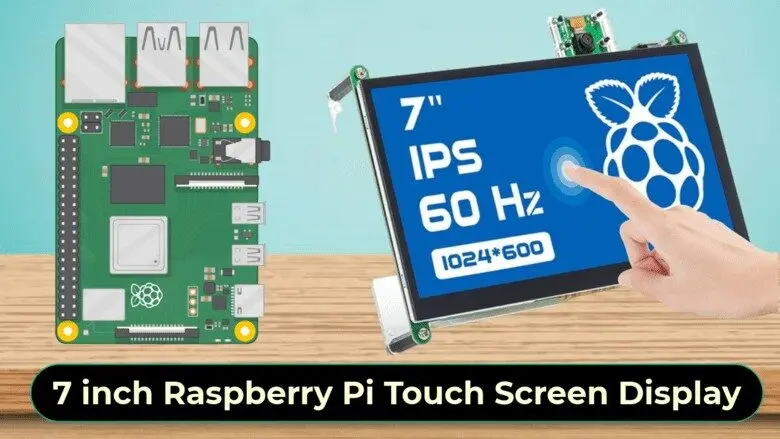
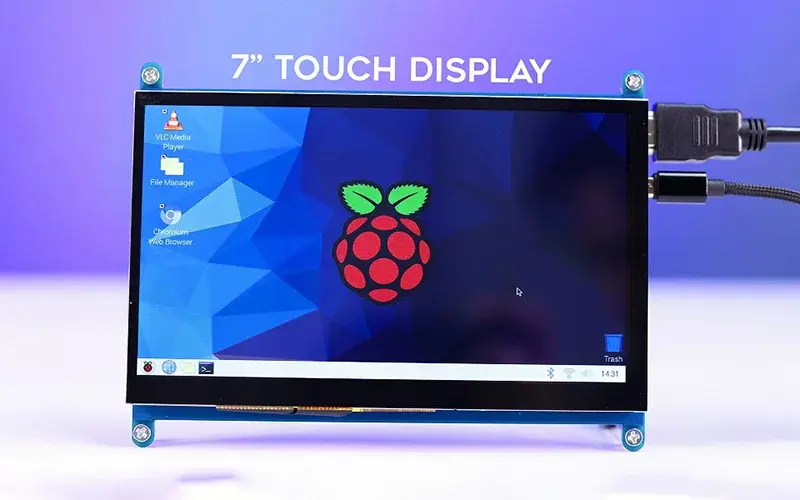
Raspberry Pi 7 インチ タッチスクリーン ディスプレイの接続は、ユーザーフレンドリーなインターフェイスを提供することで Raspberry Pi エクスペリエンスを向上させるエキサイティングなプロジェクトです。このセットアップにより、キーボードやマウスを必要とせずに Raspberry Pi を操作できるため、ホーム オートメーションから教育プロジェクトまで、さまざまなアプリケーションに最適です。この記事では、Raspberry Pi 7 インチ タッチスクリーン ディスプレイのセットアップ プロセス、一般的な質問への対処、詳細な説明について説明します。
Raspberry Pi の準備
タッチ
スクリーン ディスプレイの組み立てを開始する前に、Raspberry Pi が最新のオペレーティング システムに更新されていることを確認してください。このステップは、互換性とスムーズなパフォーマンスを確保するために非常に重要です。Raspberry Pi をモニター、キーボード、マウスに接続し、Raspberry Pi OS で起動します。システムを更新すると、最適なパフォーマンスに必要な最新のドライバーとソフトウェアが確実にインストールされます。アップデート後、Raspberry Pi を安全にシャットダウンし、すべてのケーブルを抜きます。
タッチスクリーン ディスプレイの構築
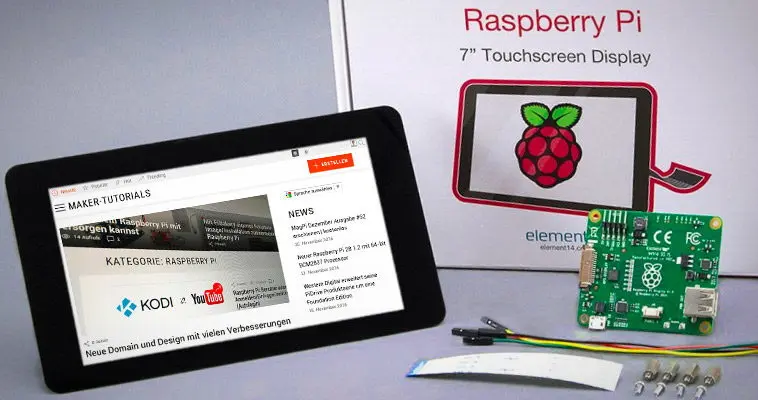
Raspberry Pi 7 インチ タッチスクリーン ディスプレイ キットには、通常、ディスプレイ自体、アダプター ボード、DSI リボン ケーブル、4 本のジャンパー ワイヤー、および Raspberry Pi を取り付けるためのネジが含まれています。組み立て方法は次のとおりです。
1.DSI リボン ケーブルを接続する: まず、DSI リボン ケーブルをディスプレイに接続します。黒いブラケットをスライドさせて、アダプターボードのリボンハウジングを開く必要があります。リボンケーブルを青い面を下にして挿入します。ケーブルが完全に挿入されていることを確認し、ブラケットを所定の位置にスライドさせて固定します。
2. Raspberry Pi を取り付ける: アダプター ボードに付属のスタンドオフに Raspberry Pi を置きます。ディスプレイコネクタがリボンケーブルと同じ側にあることを確認します。ネジを使用して、Raspberry Piをスタンドオフに固定します。
3. ジャンパー線を接続する: ジャンパー線は Raspberry Pi の適切なピンに接続する必要があります。通常、接続します:
- GND (グランド) からピン 6
- 5V (電源) からピン 2 またはピン 4
- SCL (クロック) からピン 5
- SDA (データ) からピン 3 これらの
接続により、タッチスクリーンと Raspberry Pi 間の通信が可能になります。
高度な構成とアプリケーション
タッチスクリーン ディスプレイをセットアップしたら、さまざまな高度な構成やアプリケーションを探索できます。たとえば、ニーズに合わせてユーザー インターフェイスをカスタマイズしたり、特定のタスク用に追加のソフトウェアをインストールしたり、より複雑なプロジェクトのために他のデバイスと統合したりすることもできます。
ユーザーインターフェイスのカスタマイズ
: ユーザー インターフェイスをカスタマイズすると、より直感的でパーソナライズされたものになり、ユーザー エクスペリエンスが向上します。テーマを変更したり、ショートカットを追加したり、特定のニーズに合わせたカスタム アプリケーションを作成したりすることもできます。このレベルのカスタマイズにより、タッチスクリーン ディスプレイを備えた Raspberry Pi は、ユーザーフレンドリーなインターフェイスを必要とするプロジェクトに最適です。
他のデバイスとの統合
: Raspberry Pi を他のデバイスと統合すると、その機能が大幅に拡張されます。たとえば、センサー、カメラ、その他の周辺機器を接続して、包括的なシステムを構築できます。この統合により、ホーム オートメーション システム、監視システム、インタラクティブ キオスクなどの複雑なプロジェクトを構築できます。
教育アプリケーションタッチ
スクリーン ディスプレイを備えた Raspberry Pi は、教育目的にも優れたツールです。プログラミング、エレクトロニクス、コンピューター サイエンスに興味のある学生に実践的な学習体験を提供します。インタラクティブなディスプレイの構築や教育ゲームの作成などのプロジェクトは、生徒が楽しく魅力的な方法で貴重なスキルを身につけるのに役立ちます。
ホームオートメーションプロジェクトタッチ
スクリーンディスプレイを備えたRaspberry Piの最もエキサイティングなアプリケーションの1つは、ホームオートメーションです。ユーザーフレンドリーなインターフェイスで照明、サーモスタット、またはセキュリティ システムを制御するために使用できます。このセットアップにより、自宅のシステムをリモートで監視および管理できるようになり、利便性と効率が向上します。
監視システム
別の用途は監視システムです。カメラを Raspberry Pi と統合することで、ライブ フィードを表示したり、映像を録画したりできる監視システムを作成できます。タッチスクリーン ディスプレイを使用すると、さまざまなカメラ ビュー間を簡単に移動したり、設定を調整したりできます。
トラブルシューティングとメンテナンス
タッチスクリーン ディスプレイを使用した Raspberry Pi のトラブルシューティングとメンテナンスは、長期にわたってスムーズに動作するために不可欠です。以下にいくつかのヒントを示します。
- ソフトウェアを定期的に更新する: Raspberry Pi OS とソフトウェアを最新の状態に保ち、最新の修正と機能が適用されていることを確認します。
- 接続を確認する: すべての接続を定期的に検査して、安全で損傷していないことを確認してください。
- ディスプレイを掃除する: タッチスクリーン ディスプレイを定期的に掃除して、応答性と鮮明さを維持してください。
強化されたプロジェクト
のための高度なテクニックプロジェクトをさらに推進したい場合は、Raspberry Pi の GPIO ピンを使用してセンサーやアクチュエーターなどの外部デバイスを接続することを検討してください。これにより、より複雑な自動化タスクやインタラクティブなインストールが可能になります。さらに、さまざまなオペレーティング システムやソフトウェア フレームワークを試すことで、新しい機能やカスタマイズ オプションを提供できます。
GPIOピンの使用
Raspberry PiのGPIOピンは、外部デバイスを接続するための多彩な方法を提供します。これらのピンを使用すると、センサーを統合して環境条件を監視したり、ロボット プロジェクトのモーターを制御したり、LED ライトを接続して視覚的なフィードバックを行ったりすることもできます。このレベルの統合により、物理世界と対話する高度なシステムを構築できます。
さまざまなオペレーティング システムを試す
Raspberry Pi OS は最も一般的に使用されるオペレーティング システムですが、Ubuntu や Windows IoT などの他の OS オプションを試すこともできます。各オペレーティング システムは、独自の機能とさまざまなソフトウェア アプリケーションとの互換性を提供します。たとえば、完全なデスクトップ環境を必要とするプロジェクトには Ubuntu が適している可能性がありますが、Windows IoT はエンタープライズ レベルのアプリケーションに最適です。
まとめ
Raspberry Pi 7 インチ タッチスクリーン ディスプレイのセットアップは、ユーザーフレンドリーなインターフェイスを提供することで Raspberry Pi の機能を強化する簡単なプロセスです。このガイドで概説されている手順に従い、一般的な問題に対処することで、さまざまなプロジェクト向けに強力でインタラクティブなシステムを作成できます。初心者でも経験豊富なユーザーでも、このセットアップは創造性と革新性の無限の可能性を提供します。
よくある質問 (FAQ)
1.リボンケーブルが正しく接続されていることを確認するにはどうすればよいですか?
リボンケーブルを正しく接続するには、ケーブルがディスプレイとRaspberry Piの両方のコネクタに完全に挿入されていることを確認してください。接点は、Pi側ではRaspberry Piの内側を向いており、ディスプレイ側では外側を向く必要があります。ディスプレイに問題が発生した場合は、この接続を再確認してください。リボンケーブルが正しく接続されていないと、ディスプレイの問題の一般的な原因が考えられます。
2. タッチスクリーン ディスプレイが逆さまになっているのはなぜですか?
タッチスクリーンディスプレイが逆さまに表示される場合は、画面の回転を調整する必要があります。これは、Raspberry Pi の構成設定を変更することで実行できます。画面の回転を調整すると、ディスプレイの向きが正しいようになり、使いやすくなります。
3. タッチスクリーンで使用する仮想キーボードをインストールするにはどうすればよいですか?
タッチスクリーンで Raspberry Pi を使用するには、仮想キーボードをインストールすることをお勧めします。これにより、物理的なキーボードを必要とせずに、タッチスクリーンに直接テキストを入力できます。仮想キーボードをインストールすると、タッチスクリーン ディスプレイで使用した場合の Raspberry Pi の使いやすさが向上します。
4. タッチスクリーン ディスプレイに関する一般的な問題は何ですか?
タッチスクリーン ディスプレイに関する一般的な問題には、リボン ケーブルの接続が正しくない、電源が不十分である、ジャンパー ワイヤの接続が正しくないことなどがあります。すべてのケーブルがしっかりと接続されており、電源が適切であることを確認してください。安定した電源は、シャットダウンや不安定な動作を防ぐために非常に重要です。
5. Raspberry Pi で他のタッチスクリーン ディスプレイを使用できますか?
はい、Raspberry Pi で他のタッチスクリーン ディスプレイを使用できますが、互換性は異なる場合があります。選択したディスプレイが Raspberry Pi の DSI インターフェイスをサポートしていること、および必要なアダプター ボードとケーブルがあることを確認してください。一部のディスプレイでは、正しく動作するために追加の構成またはソフトウェアが必要な場合があります。
プロジェクトをさらに強化するには、リモート アクセス用の Wi-Fi 接続や、音声制御用の音声アシスタントとの統合などの追加機能を検討することを検討してください。これらの機能強化により、タッチスクリーン ディスプレイを備えた Raspberry Pi がさらに多用途でユーザーフレンドリーになります。
引用
[1] https://thepihut.com/blogs/raspberry-pi-tutorials/raspberry-pi-7-touch-screen-assembly-guide
[2] https://www.zdnet.com/article/how-to-add-a-touchscreen-to-your-raspberry-pi-projects/
[3] https://blog.csdn.net/Angelina_Jolie/article/details/139147709
[4] https://uperfect.com/blogs/portable-monitor/how-to-setup-a-raspberry-pi-touchscreen
[5]https://gist.github.com/pierrealexaline/0aa6d38ccdcf6cb21fc4c22387a413be
[6] https://wiki.friendlyelec.com/wiki/index.php/NanoPi_R2S/zh
[7] https://www.instructables.com/Raspberry-Pi-Touchscreen-Setup/
[8] https://hackmd.io/@taipeiTech/HJeQKH53-?type=view
[9] https://www.raspberrypi.com/documentation/accessories/display.html
Related Topics
インダストリー4.0時代における産業用タッチディスプレイ技術の動向
Aug-07-2026
産業用、屋外用、商業用タッチパネル選択ガイド
Aug-07-2026
プロジェクトに最適なタッチディスプレイソリューションの選び方
Aug-07-2026
産業用静電容量式タッチスクリーンの選び方:2026年ガイド
Aug-07-2026
Get a Free Quote
✔ 16 Years Manufacture Service ★★★★★
✔ 3 Technical Experts And 52+ Project Engineers Will Assiste You
✔ Wanty Employs Over 52 Engineers, Many Of Whom Come From Leading Tft Lcd Module Companies Such As Tianma And Boe-Varitronix. Each Core Team Member Brings 15 Years Of Industry Experience.
✔ If you would like more information about our products and services, please contact us. Whether you need a standard solution or a customized one, we are here to meet your needs.
✔ Please complete the form below, and the selected location will contact you promptly. Thank you for visiting, and have a great day!
