
PCケースにLCDスクリーンを取り付ける方法は?
ニュース
Jan-31-2025
コンテンツメニュー
● 11。結論
● 引用
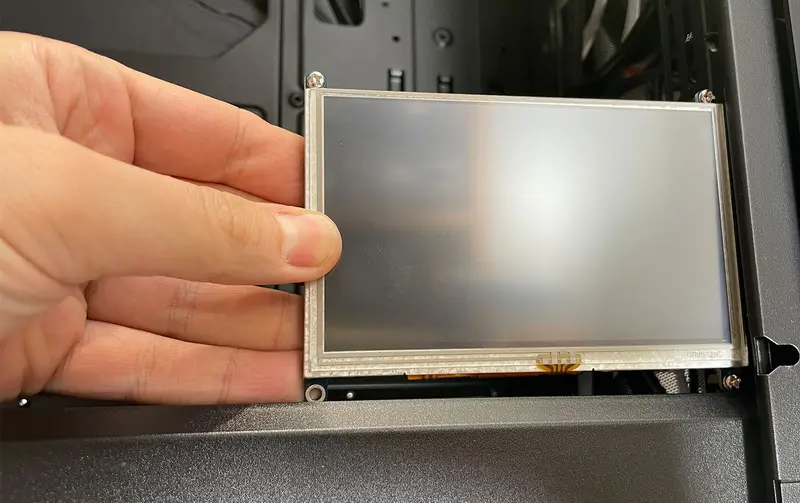
PC ケースに LCD スクリーンを取り付けることは、コンピュータの機能と美しさを向上させる素晴らしい方法です。このガイドでは、適切な画面の選択から最終的なインストールまでのプロセス全体について説明します。この記事を読み終えるまでに、このプロジェクトを正常に完了するために必要なすべての知識が身に付きます。
1. LCD スクリーンを設置する利点を理解する
インストール プロセスに入る前に、PC ケースに LCD スクリーンを取り付ける理由を見てみましょう。
- システム パフォーマンスの監視: LCD には、CPU 温度、GPU 負荷、ファン速度などのリアルタイム統計を表示できます。これにより、システム パフォーマンスの管理が向上し、過熱やその他の問題の防止に役立ちます。
- カスタマイズ可能なディスプレイ: カスタム グラフィック、通知、さらにはループするビデオを表示するように LCD を設定できます。このカスタマイズにより、あなたの個性やブランドが反映され、セットアップがユニークになります。
- 美的魅力: 適切に配置された LCD スクリーンは、ゲーム機器やワークステーションの視覚的な魅力を大幅に高めることができます。LCD は、他の人からの注目と賞賛を集める目玉として機能します。
- 強化された機能: 一部の画面では、監視だけでなく、システム アラートやアプリケーションからの通知を表示したり、マルチタスクのセカンダリ ディスプレイとしても機能したりすることもできます。
2. 適切な LCD 画面の選択
PC ケース用の LCD 画面を選択するときは、次の要素を考慮してください。
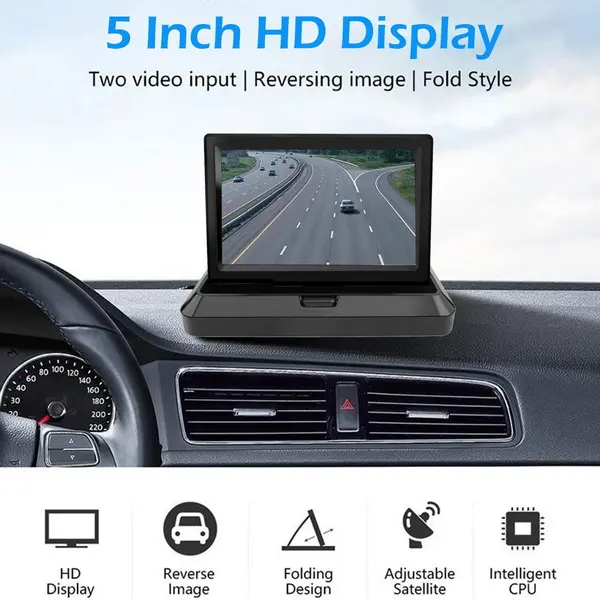
- サイズ: PC ケースの取り付けの一般的なサイズは、5 インチと 7 インチの画面です。空気の流れやその他のコンポーネントを妨げることなく、ケースの寸法にうまく収まるものを選択してください。
- 解像度: 解像度が高いほど、画像やテキストがより鮮明になります。テキストが読みやすく、グラフィックが鮮明であることを確認するために、少なくとも 800x480 の解像度の画面を探してください。
- インターフェース: マザーボードまたはグラフィックス カードと簡単に統合できるように、画面が HDMI または USB 接続をサポートしていることを確認してください。一部の画面では、VGA や DisplayPort などの追加のインターフェイスもサポートされている場合があります。
- ディスプレイの種類: 色再現と視野角を向上させる IPS (面内スイッチング) パネルが必要か、応答時間は速いが色精度が低い TN (ツイスト ネマティック) パネルが必要かを検討してください。
3. 必要な工具と材料
インストールを開始する前に、次のツールと材料を集めてください。
- LCDスクリーン(5インチまたは7インチ)
- ドレメル工具または切削工具
- 取り付けテープまたはスタンドオフ
- ドライバーセット
- USB および HDMI ケーブル (十分な長さであることを確認してください)
- マウントを固定するための接着剤(E6000など)
- 正確な測定のための定規または巻尺
- 切断中に身を守るための安全ゴーグルと手袋
4. PCケースの準備
4.1. インストール場所の選択
ケース内の LCD 画面に適した場所を選択してください。一般的なスポットは次のとおりです。
- フロントパネル: この場所はよく表示され、ゲーム中や作業中にモニターの統計に簡単にアクセスできます。
- サイドパネル: 側面に取り付けることで、空気の流れを妨げることなく視認性を確保します。
- PSUカバーの内側: この場所はあまり一般的ではありませんが、正しく行えばすっきりとした外観を提供できます。
4.2. 開口部を切る
LCD の開口部を作成する必要がある場合:
1. 測定: 巻尺を使用して、カットしたい場所に印を付けます。追加のスペースを必要とする可能性のある画面上のベゼルを必ず考慮してください。
2. カット: ドレメル ツールを慎重に使用して、マークされた領域を切り取ります。たとえば、5 インチのスクリーンを取り付ける場合は、対角線に約 5 インチの穴を開けます。
3. 滑らかなエッジ: 切断後の粗いエッジをヤスリを使用して滑らかにし、怪我を防ぎ、きれいな外観を確保します。
4. エッジのペイント (オプション): 必要に応じて、ケースに合わせて切り欠きの端を黒いペンキでペイントし、完成した外観にします。
5. LCD画面の取り付け
5.1. スタンドオフの使用
1. LCD 画面の背面に取り付け穴がある場合は、スタンドオフを取り付けます。これらのスタンドオフは、画面を所定の位置にしっかりと固定するのに役立ちます。
2. これらのスタンドオフをケースの対応する穴に合わせ、適切に取り付けられるようにします。
3. 画面の損傷を避けるために、ネジで固定し、しっかりと
締めすぎないようにします。
5.2. 取り付けテープの使用
穴を開けたくない場合:
1. LCD の端に強力な取り付けテープを貼り付けて、ケースにしっかりと密着します。
2. 取り付けたい表面をしっかりと押し付け、その下に気泡が閉じ込められていないことを確認します。
3. 接着剤が固まるまでしばらくしてから、ケーブルの接続に進みます。
6. LCD画面の接続
6.1. 電源接続
マイクロUSBケーブルをLCD画面からマザーボードのUSBヘッダーに接続して電源を供給します。
1. マザーボードで使用可能な USB ヘッダーを見つけます。通常、ほとんどのマザーボードの下端付近にいくつかあります。
2. マイクロ USB ケーブルの一方の端をこのヘッダーに差し込み、もう一方の端を LCD 画面に接続します。
6.2. ビデオ接続
グラフィックスカード(またはマザーボード)からLCD画面のHDMIポートにHDMIケーブルを接続します。
1. グラフィックス カードまたはマザーボードで使用する HDMI ポートを特定します。続行する前に、機能していることを確認してください。
2. HDMI ケーブルの一方の端をこのポートに差し込み、LCD 画面の HDMI 入力にしっかりと接続します。
7. ソフトウェアのセットアップ
物理的にインストールしたら、LCD に表示される内容を制御するためのソフトウェアが必要になります。
1. 画面に表示される情報をカスタマイズできる AIDA64 や Rainmeter などのソフトウェアをインストールします。
2. 好みに応じて設定を構成します (システム統計、カスタム グラフィックスなど)。AIDA64 と Rainmeter はどちらも、画面上での情報の表示方法をパーソナライズできる広範なカスタマイズ オプションを提供します。
3. コミュニティの貢献に基づいて機能と美しさをさらに強化できる、オンラインで入手できる追加のプラグインやスキンを調べてください。
8. インストールのテスト
すべての接続とソフトウェアのセットアップが完了したら、次の操作を行います。
1. PC の電源を入れます。
2. LCD が正しく表示されるかどうかを確認します。表示されない場合は、接続を再度確認してトラブルシューティングを行います。
3. 必要に応じて、選択したソフトウェアの設定を調整します。必要なすべての指標が重複や書式設定の問題なしに正しく表示されていることを確認します。
4. 初期使用時のパフォーマンスを監視します。温度と負荷がリアルタイム ディスプレイに正確に反映されていることを確認します。
9. 一般的な問題のトラブルシューティング
ディスプレイが機能しない場合:
- すべての接続がしっかりと行われていることを確認します。ケーブルが接続されているように見えても、両端が緩んでいる場合があります。
- 電源が正しく供給されているかどうかを確認します。必要に応じて、別のデバイスでテストして、USB ヘッダーが機能していることを確認します。
- ソフトウェアのドライバが正しくインストールされていることを確認します。初期インストール後に更新が必要になる場合があります。
- ハードウェア接続がしっかりしていることを確認した後も表示の問題が解決しない場合は、ソフトウェア アプリケーションと Windows 自体の両方を再起動します。
10. セットアップをさらに強化する
PC ケースに LCD スクリーンを正常に取り付けたら、追加の機能強化を検討してください。
- 追加のディスプレイ: スペースが許せば、さらに多くの情報を一目で確認できるように、画面を追加することを検討してください。
- RGB 照明: LCD 画面の端またはケース内に RGB 照明を統合して、視覚的なセンスを高めます。
- カスタム背景: グラフィック デザイン ソフトウェアを使用して、新しいモニターに表示するために特別に設計されたカスタム壁紙を作成します。これにより、個人的なタッチが加わります。
- 他のハードウェアとの統合: 新しいモニターに表示されるものにデータを直接フィードできる温度センサーやファン コントローラーなどの他のハードウェアの統合を検討してください。
11. まとめ
PC ケースに LCD スクリーンを取り付けると、機能性と美観の両方が大幅に向上し、セットアップに独自の視覚要素を追加しながらシステムのパフォーマンスを監視できるようになります。コンポーネントの選択から取り付けまで、このガイドを段階的に実行することで、すべての利点を享受しながら、コンピューター ケースに LCD 画面を正常に取り付けて構成できるはずです。
12. よくある質問(FAQ)
12.1 私の PC ケースに最適な LCD 画面のサイズはどれですか?
最適なサイズは、利用可能なスペースによって異なりますが、視認性と設置面積のバランスが取れているため、PC ケースには 5 インチと 7 インチの画面が一般的に使用されます。
12.2 どのタイプのLCD画面でも使用できますか?
ほとんどの PC との互換性のために、HDMI または USB 接続をサポートする画面を使用する必要があります。購入する前に仕様を確認してください。
12.3 PCケースに穴を開けるのは難しいですか?
ドレメルなどの適切なツールと慎重な測定があれば、穴を開けるのは簡単です。切断作業中はゴーグルと手袋を着用して安全対策を講じてください。
12.4 LCDでどのソフトウェアを使用すればよいですか?
一般的なオプションには、温度や負荷などのシステム統計を監視するための AIDA64 が含まれ、Rainmeter はレイアウトの美しさに関するユーザーの好みに合わせて特別に調整されたカスタマイズ可能なディスプレイを提供します。
12.5 必要に応じてLCD画面を簡単に取り外すことはできますか?
はい!スタンドオフまたは取り外し可能なテープを使用して適切に取り付けられれば、関係するコンポーネントを損傷することなく取り外しることができます。
この包括的なガイドに従うことで、ゲーム機器やワークステーションのセットアップにモニターを統合することの利点をすべて享受できます。情報の表示方法をすぐにカスタマイズできる可能性は無限大で、あらゆるゲーム セッションがこれまで以上に魅力的なものになります。
引用
[1] https://www.pcgamesn.com/how-to-fit-screen-pc-case
[2] https://pcsavage.com/how-to-install-the-best-lcd-screen-in-your-pc-case/
[3] https://superuser.com/questions/227546/replacing-the-lcd-panel-in-a-laptop
[4] https://www.mnpctech.com/blogs/news/install-touch-screen-lcd-pc-case-mod
[5] https://www.youtube.com/watch?v=WeaUGGnPT2E
[6] https://www.youtube.com/watch?v=9iaeIM6ZzVc
[7] https://www.youtube.com/watch?v=jIz-nnLEcVo
[8] https://www.reddit.com/r/PcBuild/comments/15i53t5/installing_a_lcd_screen_in_my_case_using_double/
[9] https://www.youtube.com/watch?v=H1omf_jPszc
[10] https://linustechtips.com/topic/1535214-question-replacing-a-monitors-lcd-panel/
[11] https://forum-en.msi.com/index.php
[12] https://www.instructables.com/DIY-Transparent-Side-Panel-From-a-Recycled-Monitor/
[13] https://www.reddit.com/r/buildapc/comments/tx5s1f/screen_inside_of_pc_case_where_to_start/
[14] https://www.youtube.com/watch?v=lu9afXxenMA
[15] https://www.instructables.com/DIY-Transparent-Side-Panel-From-a-Recycled-Monitor/
[16] https://www.youtube.com/watch?v=rTLcOnX_zNA
[17] https://www.youtube.com/watch?v=JeeOHwnhNLk
[18] https://www.mnpctech.com/blogs/news/install-touch-screen-lcd-pc-case-mod
Related Topics
インダストリー4.0時代における産業用タッチディスプレイ技術の動向
Aug-07-2026
産業用、屋外用、商業用タッチパネル選択ガイド
Aug-07-2026
プロジェクトに最適なタッチディスプレイソリューションの選び方
Aug-07-2026
産業用静電容量式タッチスクリーンの選び方:2026年ガイド
Aug-07-2026
Get a Free Quote
✔ 16 Years Manufacture Service ★★★★★
✔ 3 Technical Experts And 52+ Project Engineers Will Assiste You
✔ Wanty Employs Over 52 Engineers, Many Of Whom Come From Leading Tft Lcd Module Companies Such As Tianma And Boe-Varitronix. Each Core Team Member Brings 15 Years Of Industry Experience.
✔ If you would like more information about our products and services, please contact us. Whether you need a standard solution or a customized one, we are here to meet your needs.
✔ Please complete the form below, and the selected location will contact you promptly. Thank you for visiting, and have a great day!
