
プロジェクト用にKuman 3.5インチTFTLCディスプレイドライバーをセットアップする方法は?
ニュース
Dec-01-2024
コンテンツメニュー
Kuman 3.5 インチ TFT LCD ディスプレイと互換性のあるオペレーティング システムは何ですか?
Kuman 3.5 インチ TFT LCD ディスプレイは、特に Raspberry Pi や Arduino を使用する場合、さまざまなプロジェクトに最適です。このガイドでは、ハードウェア接続からソフトウェアのインストールと構成まで、セットアップ プロセスを順を追って説明します。
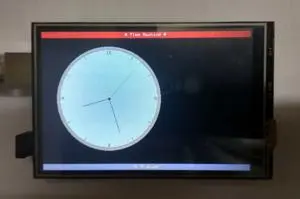
Kuman 3.5 インチ TFT LCD ディスプレイを理解するKuman
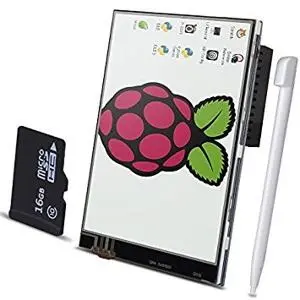
3.5 インチ TFT LCD ディスプレイは、解像度 320x480 ピクセルを備え、タッチ機能をサポートしているため、インタラクティブなプロジェクトに最適です。Raspberry PiのGPIOピンに直接接続するか、Arduinoボードで使用できます。このディスプレイは、DIY 電子機器における手頃な価格と多用途性により、特に人気があります。
必要なコンポーネント
開始する前に、次のコンポーネントがあることを確認してください:
- Kuman 3.5 インチ TFT LCD ディスプレイ
- Raspberry Pi (GPIO をサポートするすべてのモデル)
- Micro SD カード (Raspbian OS がインストールされている)
- Raspberry Pi 用電源
- USB キーボードとマウス (初期セットアップ用)
- HDMI モニター (トラブルシューティング用)
- ジャンパー線 (GPIO コネクタを使用しない場合)
ステップ
バイステップインストールガイド
ステップ 1: ハードウェア接続
1.ディスプレイを接続する: Kuman 3.5 インチ TFT LCD を Raspberry Pi の GPIO ピンに直接接続します。ディスプレイの損傷を避けるために、ピンが正しく位置合わせされていることを確認してください。
2. Raspberry Pi の電源を入れる: Raspberry Pi を電源に接続し、起動するまで待ちます。
ステップ 2: ソフトウェアの初期セットアップ
1.HDMI モニターを接続する: 最初に、HDMI モニターを Raspberry Pi に接続して、インストール プロセスを容易にします。
2. ターミナルを開く: Raspberry Pi が起動したら、ターミナル ウィンドウを開きます。
3. システム パッケージを更新する: 最新のソフトウェアおよびドライバーとの互換性を確保するには、システムを最新の状態に保つことが重要です。
4. 必要なドライバーをインストールする: GitHub から必要なドライバー リポジトリを複製し、さまざまなオンライン リソースの指示に従ってインストール コマンドを実行します。
これらのコマンドを実行すると、Raspberry Pi は自動的に再起動します。
ステップ 3: タッチスクリーンのキャリブレーション
タッチスクリーンが正しく動作することを確認するには、次のキャリブレーションが必要になる場合があります
。キャリブレーション ツールのインストール: このツールは、タッチ入力を画面上の視覚要素に合わせるのに役立ちます。
2. キャリブレーションを実行する: 画面上の指示に従って、タッチスクリーンを効果的にキャリブレーションします。
ステップ 4: ディスプレイの向きを構成する
ディスプレイの向きを変更する必要がある場合は、プロジェクトの要件に基づいて画面を回転できる特定のスクリプトを使用できます。
プロジェクトでの Kuman 3.5 インチ TFT LCD の使用
セットアップが完了すると、このディスプレイを次のようなさまざまなアプリケーションに使用できます。
- RetroPie を使用してポータブル ゲーム コンソールを構築します。
- ホームオートメーションシステム用のタッチスクリーンインターフェースの作成。
- 学習目的の教育ツールやインタラクティブなディスプレイを開発します。
Kuman 3.5 インチ TFT LCD ディスプレイを使用したプロジェクトのアイデア
Kuman 3.5 インチ TFT LCD ディスプレイを創造的な方法で活用するよう促すプロジェクト アイデアをいくつか紹介
します
。気象観測所: センサーを利用して気象データ (温度、湿度) を収集し、クマン画面にリアルタイムで表示します。
2. デジタルフォトフレーム: Raspberry Pi または外部ストレージ デバイスに保存されている画像を循環するデジタル フォト フレームを作成します。
3. IoT ダッシュボード: さまざまな場所の複数のセンサーからの温度測定値など、さまざまな IoT メトリックを表示するダッシュボードを開発します。
4. メディア プレーヤー: 画面に情報を表示しながらオーディオ ファイルとビデオ ファイルを再生できるメディア プレーヤーを構築します。
5. ゲーム開発: Kuman ディスプレイのタッチ コントロールを利用した三目並べやスネークなどのシンプルなゲームを作成します。
6. ホーム オートメーション コントロール パネル: ユーザーがスマート ホーム テクノロジーを介して接続された照明、ファン、その他のデバイスを制御できるインターフェイスを設計します。
一般的な問題のトラブルシューティング
- 起動時の白い画面: インストール後に白い画面が表示される場合は、ドライバーのインストール コマンドが正しく実行され、すべての接続が安全であることを確認してください。
- タッチが反応しない: タッチ機能が機能しない場合は、キャリブレーションが正常に完了したかどうかを確認し、必要なドライバーがすべてインストールされていることを確認してください。
- ディスプレイのちらつき: 接続が緩んでいる場合、またはディスプレイに供給される電力が不十分な場合、ちらつきが発生する可能性があります。すべての接続が安全であることを確認し、より要求の厳しいプロジェクトには専用電源の使用を検討してください。
高度な構成オプション
セットアップをより詳細に制御したい場合は、高度な構成オプションをいくつか紹介
します
。カスタム解像度設定: Raspberry Pi の特定の構成ファイルの解像度設定を変更して、プロジェクトの要件により適合させることができます。
2. さまざまなライブラリの使用: Pygame や Tkinter などのライブラリを調べて、Kuman ディスプレイの機能を効果的に活用できるカスタム グラフィカル インターフェイスを作成します。
3. タッチスクリーンによる GPIO 制御: ユーザーがタッチスクリーン インターフェイスから直接 GPIO ピンを制御できるスクリプトを実装し、ユーザーがタップするだけでライトやモーターを切り替えることができるインタラクティブなプロジェクトを可能にします。
4. 他のセンサーとの統合: Kuman ディスプレイを他のセンサー (超音波距離センサーや PIR モーション センサーなど) と組み合わせて、環境変化に対応する動的インターフェイスを作成します。
プロジェクト例: Kuman 3.5 インチ TFT LCD ディスプレイを使用した気象観測所
の
構築気象観測所の構築は、センサーを利用して温度や湿度などの環境条件に関するリアルタイム データを収集しながら、ハードウェアとソフトウェアのスキルを組み合わせたエキサイティングなプロジェクトです。
気象観測所プロジェクトに必要なコンポーネント
Kuman 3.5 インチ TFT LCD ディスプレイと Raspberry Pi のセットアップに加えて:
- DHT11 や DHT22 などの温度および湿度センサー。
- 簡単に接続できるブレッドボード。
- コンポーネントを接続するためのジャンパー線。
気象観測所を構築するためのステップバイステップガイド
1.配線接続:
- DHTセンサーのVCCをRaspberry Piの電源ピンに接続します。
- DHTセンサーのGNDをアースピンに接続します。
- DHTセンサーのDATAピンをRaspberry PiのGPIOピンの1つに接続します。
必要なライブラリのインストール:
温度と湿度の読み取り値を効果的に取得するには、センサーからデータを読み取るためのライブラリをインストールすることが不可欠です。
3.アプリケーション ロジックの作成:
センサー データを定期的に取得し、グラフやゲージを使用して視覚的に表現するなど、整理された方法で Kuman 画面に表示するアプリケーション ロジックを開発します。
4.Kuman ディスプレイへのデータの表示:
このアプリケーション ロジックをディスプレイ設定と統合して、ユーザーは HDMI モニターなどの追加のインターフェイスを必要とせずにリアルタイムの更新を確認できます。
このプロジェクトでは、ハードウェア コンポーネントのインターフェースに関する実践的な経験が得られるだけでなく、Kuman ディスプレイでのリアルタイムのデータ視覚化を通じてプログラミング スキルも向上します。
まとめ
Kuman 3.5 インチ TFT LCD ディスプレイ ドライバーのセットアップは、適切なガイダンスがあれば簡単です。このガイドに従うことで、この多用途ディスプレイでプロジェクトを強化し、よりインタラクティブで視覚的に魅力的なものにすることができます。言及された一連のプロジェクトのアイデアは、この手頃な価格でありながら強力なコンポーネントを使用して創造性と革新のための十分な機会を提供します。
タッチ機能と鮮やかな色を備えた Kuman 3.5 インチ TFT LCD ディスプレイは、DIY エレクトロニクスに多くの可能性をもたらし、愛好家や専門家にとって同様に不可欠なツールとなっています。
よくある質問
1.Kuman 3.5 インチ TFT LCD ディスプレイと互換性のあるオペレーティング システムは何ですか?
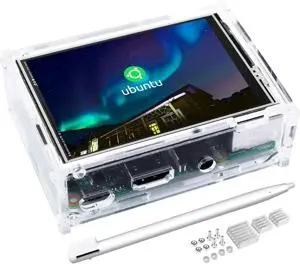
ディスプレイは、Raspbian、Ubuntu、および Kali Linux オペレーティング システムと互換性があります。
2. HDMI と Kuman ディスプレイの両方を同時に使用できますか?
いいえ、Kuman TFT LCD ディスプレイを使用すると、プライマリ ディスプレイとして引き継がれ、HDMI 出力が無効になります。
3. ディスプレイを回転させるにはどうすればよいですか?
インストール後に、ユーザーの設定やプロジェクトの要件に基づいて、ドライバーディレクトリにある特定のスクリプトを使用して表示を回転できます。
4. タッチスクリーンが反応しない場合はどうすればよいですか?
オペレーティング システム環境内で利用可能な適切なツールを使用してタッチスクリーンを調整し、すべての接続を徹底的に確認してください。
5. このディスプレイをArduinoで使用できますか?
はい、Kuman 3.5 インチ TFT LCD は、Arduino 互換性に合わせて調整されたオンラインのさまざまなチュートリアルで入手できる特定の配線手順に従うことで、Arduino ボードでも使用できます。
Related Topics
静電容量式タッチ統合タッチスクリーン: 2025 テクノロジー
Aug-25-2025
静電容量式タッチスクリーン POS 端末 – 次世代ソリューション
Aug-25-2025
静電容量式タッチHMIインターフェース |耐久性と人間工学に基づいたコントロール
Aug-24-2025
静電容量式パネル OEM メーカー – カスタム タッチスクリーン ソリューション
Aug-24-2025
Get a Free Quote
✔ 16 Years Manufacture Service ★★★★★
✔ 3 Technical Experts And 52+ Project Engineers Will Assiste You
✔ Wanty Employs Over 52 Engineers, Many Of Whom Come From Leading Tft Lcd Module Companies Such As Tianma And Boe-Varitronix. Each Core Team Member Brings 15 Years Of Industry Experience.
✔ If you would like more information about our products and services, please contact us. Whether you need a standard solution or a customized one, we are here to meet your needs.
✔ Please complete the form below, and the selected location will contact you promptly. Thank you for visiting, and have a great day!
