
ラップトップのLCD画面をテストする方法は?
ニュース
Feb-03-2025
コンテンツメニュー
する
● まとめ
● 関連質問
● 引用
ラップトップの LCD 画面のテストは、ピクセル不良、バックライト障害、接続の問題などのハードウェアの問題を特定するために重要です。既存のデバイスのトラブルシューティングを行う場合でも、新しい購入を評価する場合でも、これらの方法はディスプレイが最適に機能するようにするのに役立ちます。以下に、徹底的なテストのための段階的な手順、ツール、高度な診断の概要を説明します。
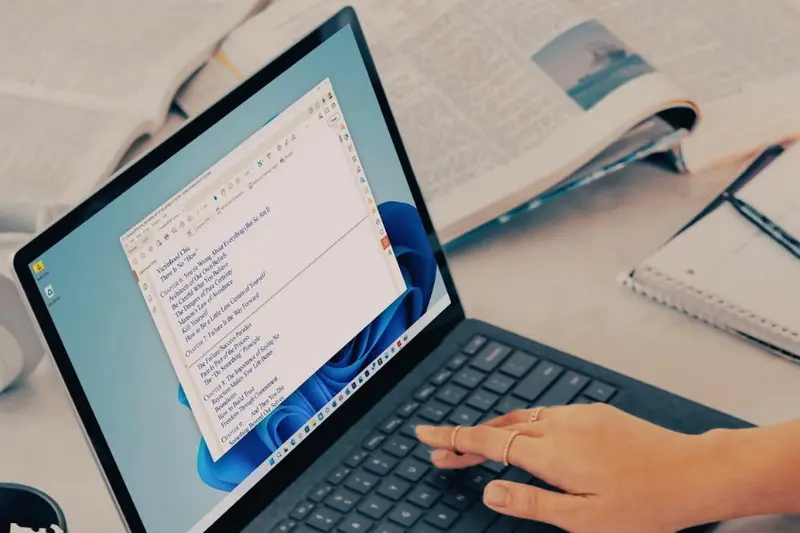
1. 基本的な外観検査
画面とそのコンポーネントの身体検査から始めます。
- 亀裂や圧力マークがないか確認する: 明るい光の下で表面を検査して、物理的な損傷を見つけます。
- ヒンジの動きをテストする: 蓋をゆっくりと開閉すると、ちらつきがなくスムーズに動きます。
- LCD ケーブルを検査する: ヒンジ付近にほつれ、よじれ、接続の緩みがないか確認します。
目視検査は、多くの場合、ラップトップのディスプレイの潜在的な問題を特定するための防御の第一線です。物理的な損傷に気付いた場合は、画面を交換するか、ケーブル接続を修理する必要がある場合があります。
ヒント: テストする前に、マイクロファイバークロスを使用して画面を掃除してください。ほこりや汚れは視界を遮り、他の問題を特定することを困難にする可能性があります。
2. 明るさとコントラストを調整
する
明るさ調整に対する画面の応答性をテストします。
1. AC アダプターを接続し、[設定] > [システム > ディスプレイ] に移動します。
2. 明るさスライダーを最小から最大に移動します。ちらつきや不均一なバックライトがないか観察してください。
3. バッテリー電源でテストを繰り返して、電源関連の問題を除外します。
この調整により、画面のバックライトや内部コンポーネントに根本的な問題があるかどうかが明らかになります。
一般的な問題: 特定の輝度レベルでのちらつきは、多くの場合、バックライトまたはインバーターの故障を示しています。
3. 組み込みセルフテスト (BIST)
Dell や Lenovo モデルなどの多くのラップトップには、ハードウェア診断ツールが含まれています。
デルのノートパソコンの場合:
1. ラップトップの電源を切り、周辺機器を取り外します。
2. 電源を入れたまま D キーを押し続けます。
3.画面は単色(黒、白、赤、緑、青)を循環します。線や変色などの異常がないか確認してください。
Lenovo ThinkPadの場合:
1. デバイスの電源を切り、AC アダプターを接続します。
2. Fn + 左 Ctrl + 電源ボタンを同時に押します。
3. テストでは、5 つの単色が順番に表示されます。
このセルフテストは、問題が LCD パネル自体に関連しているのか、それとも他のコンポーネントに関連しているのかを特定するのに役立ちます。
結果:
- 合格: 画面は機能しています。ドライバーまたは設定を確認してください。
- 失敗: 修理オプションについては、製造元のサポートにお問い合わせください。
4. 外部モニターの比較
外部ディスプレイを接続して画面の問題を切り分けます。
1. HDMIまたはVGAを使用してモニターをリンクします。
2. [設定] > [システム > ディスプレイ] で表示モードを [複製] に設定します。
3. 両方の画面を比較して、色の精度、解像度、またはデッドピクセルの違いを確認します。
この方法は、問題がラップトップの内部ディスプレイにあるのか、それともグラフィックス カードにあるのかを判断するのに役立ちます。
注:パネルの種類(TNとIPSなど)によるわずかな色の変化は正常です。
5. デッドピクセル検出
オンライン ツールを使用して、スタックまたはデッド ピクセルを特定します。
1. [Lagom LCD Test](http://www.lagom.nl/lcd-test/) または [LCD Tech](https://lcdtech.info/en/tests/dead.pixel.htm) にアクセスします。
2. 単色 (黒、白、赤、緑、青) で全画面テストを実行します。
3. 明るい点/暗い点がないかよく調べます。
デッドピクセルはイライラするかもしれませんが、後述するさまざまな方法を使用して修正できる場合があります。
6. マルチメーターによる高度な診断
電源関連の問題(バックライトなしなど)の場合:
1. ピンの識別: LCD ケーブル コネクタの VDD (3.3V–5V) と GND を見つけます。
2. マルチメーターを DC 電圧に設定し、ピンをプローブします。
3. 測定値をメーカーの仕様と比較します。
このステップは、LCD パネルに電力が供給されているかどうかを診断するために重要です。
警告: マザーボードの損傷を避けるために、テスト前に電源を切ってください。
7. オンライン校正ツール
色の精度とガンマ設定を最適化します。
1. [EIZO Monitor Test](https://www.eizo.be/monitor-test/) または Lagom のテストを使用します。
2. すべてのグラデーションが見えるまで明るさ/コントラストを調整します。
3. 正確な結果を得るには、OS のカラー管理を無効にします。
適切なキャリブレーションにより、ディスプレイが意図したとおりに色と画像を正確に表現できるようになります。
8. メーカー固有のソフトウェア
デルとHPは、専用の診断スイートを提供しています。
- Dell SupportAssist: ハードウェア障害を検出し、ドライバーを更新します。
- HP PC ハードウェア診断: LCD ストレス テストが含まれています。
これらのツールは、ガイド付きのトラブルシューティング手順を提供することで、一般的な問題の診断を簡素化できます。
9. 応答時間とゴーストテスト
ゲームまたはビデオのモーション処理を評価します。
1. 高速コンテンツ (レーシング ゲームなど) をプレイします。
2. [TestUFO](https://www.testufo.com/) を使用して、ゴーストやぼやけがないか確認します。
楽しいゲーム体験には、良好な応答時間が不可欠です。ゴーストは、ペースの速いシーンで視覚的な鮮明さを損なう可能性があります。
10. 一般的な問題のトラブルシューティング
画面のちらつき
- グラフィックス ドライバーを更新します。
- LCDケーブルを抜き差しします。
- バックライトまたはインバーターを交換します。
垂直線/水平線
- 外部モニターでテストして、GPU の問題を除外します。
- 線が続く場合は、LCD パネルを交換します。
空白の画面
- 電源装置の接続を確認してください。
- 電源を取り外し、電源ボタンを押したままにして、ハードリセットを実行します。
- 外部モニターを接続します。動作する場合は、ラップトップのディスプレイ システムの内部コンポーネントに焦点を当てます。
色の歪み
- オペレーティング システムの表示設定を調整します。
- 色の不正確さを解決する可能性のあるドライバーのアップデートを確認してください。
薄暗いディスプレイ
- 明るさ設定が正しく調整されていることを確認してください。
- バックライトの機能を検査する。最大輝度でも暗い場合は、交換オプションを検討してください。
結論
ラップトップの LCD 画面を徹底的にテストするには、目視チェック、ソフトウェア診断、ハードウェア ツールを組み合わせて行う必要があり、高額な修理や交換を必要とするより重大な問題に発展する前に、潜在的な問題を早期に特定するのに役立ちます。
基本的な目視検査から高度なマルチメーター テストに至るまで、これらの包括的なガイドラインに従うことで、最も一般的なディスプレイの問題を効果的かつ効率的に診断し、長期にわたってラップトップのディスプレイの最適なパフォーマンスを確保できます。
画面を適切に掃除したり、ドライバーを更新したりするなどの定期的なメンテナンスの実践も、全体的なユーザー エクスペリエンスを向上させながらラップトップの寿命を延ばすのに大きく貢献します。
関連する質問
1. 電源なしでラップトップの LCD 画面をテストするにはどうすればよいですか?
マルチメータを使用して、LCD ケーブルの VDD ピンと GND ピンの電圧をチェックします。読み取り値がメーカーの仕様 (通常は 3.3V–5V) と一致していることを確認します。
2. デッドピクセルは修復できますか?
スタック
したピクセルは、この目的のために設計されたソフトウェアツールで復活する可能性がありますが、デッドピクセルは修正に反応しないため、通常はパネルを交換する必要があります。
3. ラップトップの画面がちらつくのはなぜですか?
一般的な原因には、ドライバーの故障、ケーブルの緩み、バックライトやインバーターなどのハードウェア コンポーネントの故障などがあります。外部モニターでテストすると、これらの問題を特定するのに役立ちます。
4. メーカーの診断は信頼できますか?
はい。デルのノートパソコンに搭載されているような内蔵のセルフテスト機能により、特にLCD画面に関連するハードウェアの問題を、グラフィックカードやソフトウェア設定に関連する他の潜在的な問題から効果的に切り分けます。
5. ディスプレイの解像度の精度を確認するにはどうすればよいですか?
ラップトップを、解像度設定が一致するように設定された外部モニターに接続します。不一致は、ラップトップの内部ディスプレイシステム内でドライバーの競合またはハードウェア障害が発生する可能性があることを示します。
既存のデバイスのトラブルシューティングや新規購入の評価など、上記のテスト プロセス中にこれらの戦略とツールを効果的に採用することで、即時の解決だけでなく、貴重なテクノロジー資産を長期的に管理するための準備も整います。
引用
[1] https://itfix.org.uk/laptop-lcd-cable-test-methods/
[2] https://www.downtowncomputers.com/6-common-laptop-screen-display-problems-and-how-to-fix-them/
[3] https://www.diyfixtool.com/blogs/news/ycs-m3-tester-the-preferred-instrument-for-screen-testing
[4] https://www.reshine-display.com/how-to-clean-a-lcd-laptop-screen.html
[5] https://www.dell.com/support/kbdoc/en-hk/000134936/how-to-run-the-lcd-built-in-self-test-on-a-dell-laptop
[6] https://www.techcity.repair/blog/common-laptop-screen-problems-fixes
[7] https://www.passmark.com/products/monitortest/
[8] https://www.creativeit.tv/laptop-screen-problems/
[9] https://www.youtube.com/watch?v=mF-P5JR5yvM
[10] https://www.dell.com/support/contents/en-us/article/product-support/self-support-knowledgebase/monitor-screen-video/monitors-and-screens
[11] https://www.hp.com/hk-en/shop/tech-takes/post/how-to-clean-laptop-screen
[12] https://infinitalab.com/blogs/mechanical-properties-of-materials/top-20-lcd-display-testing-methods
[13] https://www.aliexpress.com/w/wholesale-laptop-lcd-screen-tester.html
[14] https://www.linkedin.com/advice/3/how-can-you-diagnose-problem-your-laptop-screen-shnpf
[15] https://www.lenovo.com/hk/en/glossary/how-to-clean-laptop-screen/
[16] https://www.kelaidisplay.com/how-to-test-laptop-lcd-display.html
[17] https://www.downtowncomputers.com/5-common-laptop-screen-problems-and-how-to-fix-them/
[18] https://www.aliexpress.com/item/32582576220.html
[19] https://www.dell.com/support/kbdoc/en-us/000124304/notebook-best-practices-for-care-and-use
[20] https://www.technibble.com/forums/threads/lcd-screens-way-to-test.70022/
Related Topics
インダストリー4.0時代における産業用タッチディスプレイ技術の動向
Aug-07-2026
産業用、屋外用、商業用タッチパネル選択ガイド
Aug-07-2026
プロジェクトに最適なタッチディスプレイソリューションの選び方
Aug-07-2026
産業用静電容量式タッチスクリーンの選び方:2026年ガイド
Aug-07-2026
Get a Free Quote
✔ 16 Years Manufacture Service ★★★★★
✔ 3 Technical Experts And 52+ Project Engineers Will Assiste You
✔ Wanty Employs Over 52 Engineers, Many Of Whom Come From Leading Tft Lcd Module Companies Such As Tianma And Boe-Varitronix. Each Core Team Member Brings 15 Years Of Industry Experience.
✔ If you would like more information about our products and services, please contact us. Whether you need a standard solution or a customized one, we are here to meet your needs.
✔ Please complete the form below, and the selected location will contact you promptly. Thank you for visiting, and have a great day!
