
8.4タッチスクリーンディスプレイでナビをオンにする方法は?
ニュース
Mar-06-2025
コンテンツメニュー
● 引用
はじめに
タッチスクリーン テクノロジーは、デジタル デバイスとの対話方法に革命をもたらし、ナビゲーション システムを含むさまざまなアプリケーションに直感的でインタラクティブなインターフェイスを提供します。この記事では、8.4 インチ タッチスクリーン ディスプレイでナビゲーションをオンにする方法、一般的な問題への対処、トラブルシューティングの手順について説明します。
タッチスクリーン ナビゲーション システムを理解する
タッチスクリーン ナビゲーション システムは、ユーザーが地図、道順、その他の位置情報ベースのサービスに簡単にアクセスできるように設計されています。これらのシステムは、車両、スマートフォン、タブレットによく搭載されています。静電容量式または抵抗膜式タッチスクリーン技術を利用してユーザー入力を検出し、ナビゲーション インターフェイスとのシームレスな対話を可能にします。
タッチスクリーン ナビゲーション システムには、多くの場合、リアルタイムの交通情報更新、音声ガイダンス、関心のあるポイント (POI) などの複数の機能が統合されており、ユーザー エクスペリエンスが向上します。たとえば、ユーザーは移動中に近くのレストランやガソリンスタンドを簡単に検索できます。
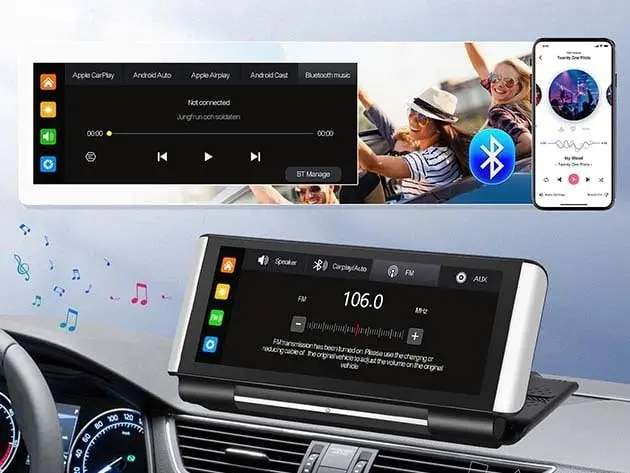
8.4 インチ タッチスクリーン ディスプレイ
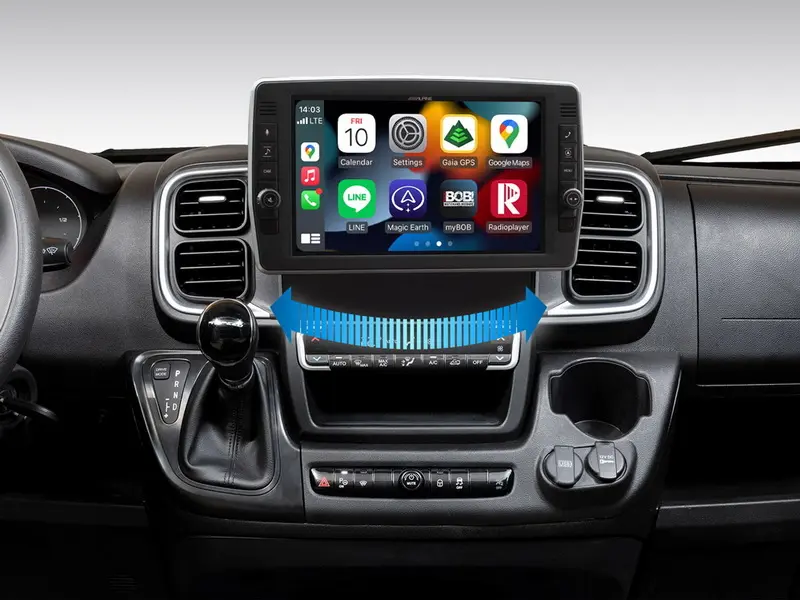
でナビゲーションをオンにする方法8.4 インチのタッチスクリーン ディスプレイでナビゲーションをオンにするには、通常、デバイスのメニュー システムからナビゲーション アプリまたは機能にアクセスする必要があります。インフォテインメント システムを搭載した車両の場合、ホーム画面またはメニューからナビゲーション アイコンを選択する必要がある場合があります。
車両インフォテインメント システムでのナビゲーションへのアクセス
車両
では、ナビゲーション システムがインフォテインメント システムに統合されることがよくあります。ナビゲーションにアクセスするには:
1.車両を始動し、インフォテインメント システムがオンになっていることを確認します。
2. ホーム画面またはメニューでナビゲーション アイコンを見つけます。
3. アイコンをタップしてナビゲーションアプリを開きます。
4. オンスクリーン キーボードまたは音声コマンドを使用して目的地を入力します。
ナビゲーションの問題のトラブルシューティング
ナビゲーション システムが正しく機能しない場合は、いくつかのトラブルシューティング手順を実行できます。
- デバイスを再起動する: デバイスを再起動するだけで、ナビゲーション システムに関連する問題を解決できる場合があります。
- ソフトウェアの更新: ナビゲーション システムに関連するすべてのソフトウェアが最新バージョンに更新されていることを確認してください。
- GPS信号を確認する: 強力な GPS 信号を受信するには、デバイスが空をはっきりと見渡せることを確認してください。
高度なトラブルシューティング手法より
複雑な問題の場合、ユーザーはシステム設定をさらに深く掘り下げるか、特殊なツールを使用する必要がある場合があります。たとえば、ソフトウェアの競合によりナビゲーション システムが誤動作している場合、最近インストールしたアプリケーションまたはドライバーをアンインストールすると問題の解決に役立つ場合があります。さらに、GPS モジュールのファームウェア アップデートを確認すると、パフォーマンスも向上する可能性があります。
一般的な問題と解決策
タッチスクリーンでのナビゲーションを扱うときにユーザーが遭遇する可能性のある一般的な問題とその解決策をいくつか示します
。ナビゲーションシステムが応答しない
ナビゲーションシステムが応答しない場合は、正しくインストールおよび設定されているかどうかを確認してください。GPS 信号が強く、関連するすべてのソフトウェアが更新されていることを確認してください。
2. 不正確なナビゲーション方向:
不正確な道順は、多くの場合、ナビゲーション ソフトウェアを更新するか、GPS 信号が強いことを確認することで解決できます。また、デバイスの位置情報サービスが有効になっているかどうかも確認してください。
3. ソフトウェアアップデート後のナビゲーションの問題
: 場合によっては、ソフトウェアのアップデート後にナビゲーションの問題が発生することがあります。この問題を解決するには、デバイスを再起動するか、ナビゲーション アプリを再インストールしてみてください。
4. 特定のエリアでナビゲーションが機能しない特定の
エリアでナビゲーションが機能しない場合は、GPS 信号または地図データに問題があることを示している可能性があります。地図データを更新するか、GPS 信号に影響を与える可能性のある物理的な障害物がないか確認してみてください。
5. ナビゲーションモードの切り替え
マップビューと衛星ビューなど、異なるナビゲーションモードを切り替えるには、ナビゲーションアプリ内で提供されるオプションを使用します。これらの設定には通常、アプリのメニューまたは設定アイコンからアクセスできます。
モバイル デバイスに関するその他の考慮事項スマートフォン
などのモバイル デバイスの場合、ナビゲーションにアクセスするには、Google マップや Apple マップなどのナビゲーション アプリを開く必要があります。ユーザーは、音声ガイダンス、ルート設定、地図表示に関連する設定を調整することで、ナビゲーション エクスペリエンスをカスタマイズできます。
ナビゲーション設定のカスタマイズ
ナビゲーション設定をカスタマイズすると、ユーザー エクスペリエンスが向上します。たとえば、音声ガイダンス設定を調整したり、好みのルート タイプを選択したりすると、ナビゲーションの効率が向上します。さらに、交通情報の更新やストリートビューなどの機能を使用すると、ナビゲーション中により詳細な情報を提供できます。
ナビゲーション パフォーマンスの向上
ナビゲーション
パフォーマンスを向上させるために、ユーザーは、リアルタイムの交通情報更新、代替ルート、オフライン マップのサポートなどの追加機能を提供するサードパーティのナビゲーション アプリの使用を検討することもできます。これらのアプリは多くの場合、より詳細な情報を提供し、組み込みのナビゲーション システムよりも応答性が高くなります。
ナビゲーション システムを効果的に使用するためのヒント
ナビゲーション システムを効果的に使用するには、次のヒントを考慮してください。
- 地図を定期的に更新する: 正確な道順を受け取るために、地図データが最新であることを確認してください。
- 音声コマンドを使用する: 手動で入力せずに音声コマンドを利用して目的地を入力します。
- ディスプレイ設定の調整: 画面の明るさとモードを調整して、さまざまな照明条件での視認性を向上させます。
ナビゲーションデバイスのメンテナンス
ナビゲーションデバイスのメンテナンスには、定期的なソフトウェアのアップデートと適切な取り扱いが必要です。ナビゲーション システムを最適な状態に保つための追加のヒントをいくつか紹介します。
- 定期的な清掃: 柔らかい布を使用して画面を拭き、画面を損傷する可能性のある刺激の強い化学薬品や研磨材を避けてください。
- スクリーンプロテクター: 傷や指紋から保護するために、高品質のスクリーンプロテクターを貼ります。
- 極端な温度を避ける: デバイスを極端な温度から遠ざけてください。 ナビゲーションのパフォーマンスに影響を与える可能性があるためです。
まとめ
8.4 インチのタッチスクリーン ディスプレイでナビゲーションをオンにするには、デバイスのメニュー システムを通じてナビゲーション アプリまたは機能にアクセスする必要があります。この記事で説明する手順に従うことで、ユーザーはナビゲーション機能を効果的に管理し、一般的な問題を解決できます。問題のトラブルシューティングを行っている場合でも、単により直感的なナビゲーション インターフェイスを好む場合でも、これらの方法はデバイスのナビゲーション機能を使用するための簡単なアプローチを提供します。
よく
ある質問
1.車両のインフォテインメント システムのナビゲーションにアクセスするにはどうすればよいですか?
ナビゲーションにアクセスするには、ホーム画面またはメニューでナビゲーション アイコンを見つけ、タップしてナビゲーション アプリを開きます。
2. ナビゲーション システムが応答しないのはなぜですか?
これは、ソフトウェアが古いか、GPS 信号が弱いことが原因である可能性があります。デバイスを再起動するか、ナビゲーション ソフトウェアを更新してみてください。
3. ナビゲーションマップを更新するにはどうすればよいですか?
地図の更新は通常、デバイスの設定を通じて行うか、製造元の Web サイトにアクセスして更新を行うことで行うことができます。
4. ナビゲーション設定をカスタマイズできますか?
はい、音声ガイダンス、ルート設定、地図表示などの設定をカスタマイズして、ナビゲーション エクスペリエンスを向上させることができます。
5. 特定のエリアでナビゲーションが機能しない場合はどうすればよいですか?
問題がローカライズされている場合は、GPS 信号または地図データに問題があることを示している可能性があります。地図データを更新するか、GPS 信号に影響を与える可能性のある物理的な障害物がないか確認してみてください。
引用
[1] https://www.youtube.com/watch?v=6fDSG0TeE7o
[2] https://www.samsung.com/us/support/troubleshoot/TSG10001974/
[3] https://www.youtube.com/watch?v=uselq3zurCc
[4] https://support.microsoft.com/en-us/surface/what-to-try-if-your-surface-touchscreen-doesn-t-work-01575279-71ab-637d-60f4-eac111ad703f
[5] https://www.youtube.com/watch?v=jWBhUhMrhIA
[6] https://www.faytech.us/touchscreen-monitor/capacitive/capacitive-touch-screen-diagnostics-expert-troubleshooting-tips/
[7] https://www.youtube.com/watch?v=CcYHLbw-qIk
[8] https://support.smrtsystems.com/en/articles/10073103-touchscreen-troubleshooting
Related Topics
インダストリー4.0時代における産業用タッチディスプレイ技術の動向
Aug-07-2026
産業用、屋外用、商業用タッチパネル選択ガイド
Aug-07-2026
プロジェクトに最適なタッチディスプレイソリューションの選び方
Aug-07-2026
産業用静電容量式タッチスクリーンの選び方:2026年ガイド
Aug-07-2026
Get a Free Quote
✔ 16 Years Manufacture Service ★★★★★
✔ 3 Technical Experts And 52+ Project Engineers Will Assiste You
✔ Wanty Employs Over 52 Engineers, Many Of Whom Come From Leading Tft Lcd Module Companies Such As Tianma And Boe-Varitronix. Each Core Team Member Brings 15 Years Of Industry Experience.
✔ If you would like more information about our products and services, please contact us. Whether you need a standard solution or a customized one, we are here to meet your needs.
✔ Please complete the form below, and the selected location will contact you promptly. Thank you for visiting, and have a great day!
