
Gopro Hero 7でLCD画面をオフにする方法は?
ニュース
Feb-16-2025
コンテンツメニュー
●GoPro Hero 7 の LCD 画面をオフにする方法
にする
● 引用
はじめに
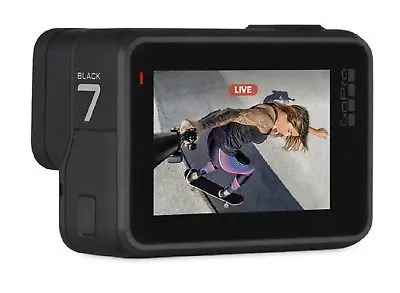
GoPro Hero 7 は、頑丈さと高品質のビデオ機能で知られる多用途のアクション カメラです。エクストリーム スポーツ、旅行の冒険、日常の瞬間を撮影する場合でも、Hero 7 は信頼できる相棒です。ユーザーが頻繁にカスタマイズしたい機能の 1 つは、LCD 画面です。LCD 画面をオフにすると、バッテリー寿命を節約したり、気を散らすものを減らしたり、ステルス モードで操作したりするのに役立ちます。この記事では、GoPro Hero 7 の LCD 画面をオフにする方法に関する包括的なガイドと、役立つヒント、トラブルシューティングのアドバイス、よくある質問を提供します。
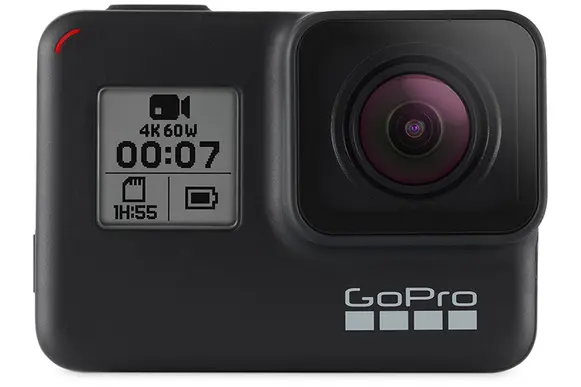
LCD 画面をオフにするのはなぜですか?
ハウツー ガイドに入る前に、GoPro Hero 7 の LCD 画面をオフに
したい理由を見てみましょう。
バッテリーの節約
LCD スクリーンは、あらゆる電子機器の中で最も電力を消費するコンポーネントの 1 つです。オフにすると、GoPro のバッテリー寿命が大幅に延び、充電せずに長時間録画できるようになります。
気を散らすものの軽減
特定の状況では、明るい LCD 画面が気を散らすことがあります。たとえば、野生動物を録画したり、コンサートを撮影したりするとき、画面の光が不要な注目を集める可能性があります。オフにすると、環境に溶け込み、目立たないように映像をキャプチャできます。
ステルスモード監視
または秘密作戦 (許可され倫理的な場合) には、LCD 画面をオフにすることが不可欠です。これにより、カメラが目立たなくなり、他の人に自分の存在を知らせることなく録画できます。
クリエイティブコントロール
画面上のライブビューを見ると、撮影スタイルに影響を与えることがあります。画面をオフにすると、自分の直感に頼って、より自発的で創造的なショットを撮影できるようになります。
GoPro Hero 7 の LCD 画面をオフにする方法GoPro
Hero 7 の LCD 画面をオフにするには、いくつかの方法があります。それぞれの方法が提供するアプローチは若干異なるため、ニーズに最も適したものを選択してください。
方法 1: スクリーン セーバー (画面タイムアウト) 設定を使用する
GoPro Hero 7 には、一定期間操作しないと LCD 画面を自動的にオフにするスクリーン セーバー機能があります。これは、毎回手動で画面の電源を切らずにバッテリー寿命を節約する最も簡単な方法です。
ステップバイステップの説明:
1.GoPro Hero 7の電源を入れます[1]。
2. 画面上部から下にスワイプして、ダッシュボードにアクセスします[1]。
3. 「設定」をタップします。
4. 下にスクロールして「タッチディスプレイ」をタップします。
5. 「スクリーンセーバー」を選択します。
6. 1 分、2 分、3 分、「なし」などのタイムアウト オプションを選択します[1]。「しない」を選択すると画面が無期限にオンのままになりますが、他のオプションを選択すると、指定された非アクティブ期間が経過すると画面がオフになります。
方法 2: 明るさを調整
する
画面を完全にオフにするわけではありませんが、明るさを最低設定に下げると、バッテリー寿命と視認性への影響を最小限に抑えることができます。
ステップバイステップの説明:
1.GoPro Hero 7 の電源を入れます。
2. 画面の上部から下にスワイプして、ダッシュボードにアクセスします。
3. 明るさアイコンをタップします。通常、太陽や電球のように見えます。
4. 明るさスライダーを最低設定に調整します。
方法 3: 音声コントロールを使用する (有効になっている場合)
GoPro Hero 7 で音声コントロールを有効にしている場合は、音声コマンドを使用して画面をオフにすることができます。
ステップバイステップの説明:
1.音声コントロールが有効になっていることを確認します。[環境設定] > [音声コントロール] に移動し、オンになっていることを確認します。
2. 「GoPro 画面をオフにする」と言います。カメラは、LCD画面をオフにすることで応答する必要があります。
注: 騒がしい環境では音声制御が正確ではない可能性があるため、この方法が常に信頼できるとは限りません。
方法 4: カメラの電源を切る
LCD 画面をオフにする最も明白な方法は、カメラ自体の電源を切ることです。
ステップバイステップの説明:
1.カメラの電源が切れるまでモードボタン(電源ボタン)を押し続けます[7]。
方法 5: GoPro アプリを使用するGoPro
アプリを使用すると、LCD 画面をオフにするなど、カメラをリモートで制御できます。
ステップバイステップの説明:
1.スマートフォンにGoProアプリをダウンロードしてインストールします。
2. GoPro Hero 7をWi-Fi経由でスマートフォンに接続します。
3. GoPro アプリを開き、カメラを選択します。
4. 設定メニューに移動します。
5. LCD 画面をオフにするか、カメラを省電力モードにするオプションを探します。
一般的な問題のトラブルシューティング
LCD 画面をオフにしようとすると、問題が発生することがあります。ここでは、一般的な問題とその解決策をいくつか紹介します。
画面がオフにならない
問題: スクリーン セーバーは設定されていますが、指定した時間が経過しても画面がオフになりません。
考えられる解決策:
- スクリーン セーバーの設定をチェックして、正しく構成されていることを確認します。
- カメラがデータをアクティブに記録または処理していないことを確認してください。
- カメラの電源をオフにしてから再度オンにして再起動します。
- カメラのファームウェアを最新バージョンに更新します。
タッチ スクリーンが反応しない
問題: タッチ スクリーンが反応せず、設定メニューにアクセスできません[5]。
考えられる解決策:
- 乾いた柔らかい布で画面を拭きます。
- タッチ感度を妨げている可能性のあるスクリーンプロテクターをすべて取り外します。
- バッテリーを取り外して再度挿入して、カメラを再起動します。
- 問題が解決しない場合は、工場出荷時設定にリセットしてください[8]。これにより、すべての設定が消去されることに注意してください。
考えられる解決策:
- 設定メニューで音声コントロールが有効になっていることを確認してください。
- 静かな環境ではっきりと大声で話します。
- 言語設定をチェックして、話し言葉と一致していることを確認してください。
- カメラのファームウェアを最新バージョンに更新します。
カメラのフリーズまたはクラッシュ
の問題: 画面をオフにしようとすると、カメラがフリーズまたはクラッシュします。
考えられる解決策:
- バッテリーを取り外して再度挿入し、カメラを再起動します。
- microSD カードをフォーマットして、破損したファイルがないことを確認します。
- カメラのファームウェアを最新バージョンに更新します。
- 詳細については、GoPro サポートにお問い合わせください。
バッテリー寿命を最大限に延ばすためのヒント
LCD 画面をオフにすることは、GoPro Hero 7 のバッテリー寿命を延ばす 1 つの方法にすぎません。カメラのバッテリーを最大限に活用するための追加のヒントをいくつか紹介します。
より低い解像度とフレームレートを使用する
より高い解像度とフレームレートで記録すると、より多くの電力を消費します。バッテリー寿命が気になる場合は、1080fps で 30p などの低い設定を使用することを検討してください。
Wi-FiとBluetoothを無効にする
Wi-FiとBluetoothは、使用していないときでもバッテリーを消耗する可能性があります。不要なときはオフにしてください。
Protune を賢く使用する
Protune では詳細設定をカスタマイズできますが、消費電力が増加する可能性もあります。必要な場合にのみ使用してください。
予備のバッテリーを持ち歩く
電力が切れないようにする最善の方法は、予備のバッテリーを持ち歩くことです。充電してすぐに使えるようにしてください。
外部パワーバンクを使用する
外部パワーバンクは GoPro に追加電力を供給できるため、長時間の録画が可能になります。
まとめ
GoPro Hero 7 の LCD 画面をオフにすることは、バッテリー寿命を節約し、気を散らすものを減らし、ステルス モードで動作するためのシンプルかつ効果的な方法です。このガイドで概説されている方法に従うことで、ニーズに合わせてカメラ設定を簡単にカスタマイズできます。発生した問題のトラブルシューティングを忘れずに実行し、バッテリー寿命を最大限に延ばすための追加のヒントを実装してください。これらの戦略を使えば、電力切れを心配することなく素晴らしい映像を撮影するための準備が整います。
番号付きの質問と回答を含む見出し
1.スクリーンセーバーがアクティブかどうかはどうすればわかりますか?
回答: スクリーン セーバーがアクティブな場合、指定されたタイムアウト期間が経過すると LCD 画面がオフになります。画面をタップすると、画面をすばやく再アクティブ化できます。
2. GoPro Hero 7 のフロント画面をオフにできますか?
回答: GoPro Hero 7 Black には、一部の新しいモデルのようにフロント スクリーンがありません。したがって、この質問は該当しない[9]。
3. バッテリー寿命に最適なスクリーンセーバー設定は何ですか?
回答: バッテリー寿命を最大化するための最適なスクリーン セーバー設定は、ニーズを満たす最短のタイムアウト期間です。1分や2分などのオプションが理想的です。
4. GoPro Hero 7 を工場出荷時設定にリセットするにはどうすればよいですか?
回答: 工場出荷時設定にリセットするには、[設定] > [リセット] > [工場出荷時設定へのリセット] に移動します。これにより、すべての設定が消去されることに注意してください。
5. GoPro Hero 7 の LED を無効にすることはできますか?
回答: はい、GoPro Hero 7 の LED を無効にすることができます。[環境設定]>[一般> LEDに移動し、目的の設定([オールオン]、[オールオフ]、または[フロントオフのみ])を選択します[9]。
6. GoPro Hero 7 ではどのタイプの microSD カードを使用すればよいですか?
回答:クラス10またはUHS-I定格、および少なくとも64GBの容量[1]の要件を満たすブランドのmicroSDカードを使用する必要があります。
7. GoPro Hero 7 のファームウェアをアップデートするにはどうすればよいですか?
回答: ファームウェアは、GoPro アプリを使用するか、GoPro Web サイトからアップデートをダウンロードし、指示に従って手動で更新できます。
8. GoPro Hero 7 が頻繁にフリーズする場合はどうすればよいですか?
回答: microSD カードをフォーマットし、ファームウェアを更新し、バッテリーが適切に充電されていることを確認してください。問題が解決しない場合は、GoPro サポートにお問い合わせください。
9. GoPro Hero 7 で外部マイクを使用できますか?
回答: はい、GoPro Hero 7 では外部マイクを使用できます。カメラには標準のマイク入力がないため、マイクアダプターが必要です。
10. GoPro Hero 7 で音声コントロールを有効にするにはどうすればよいですか?
回答: 音声コントロールを有効にするには、[環境設定] > [音声コントロール] に移動し、機能をオンにします。必ず正しい言語を選択してください。
引用
[1] https://www.youtube.com/watch?v=NtTUPG68m-Y
[2] https://community.gopro.com/s/question/0D53b00008BtdHkCAJ/hero-7-black-black-screen-clickyfan-noise-for-a-few-minutes-now-nothing?language=en_US
[3] https://www.godox.com/static/upload/file/20240830/1724984081444048.pdf
[4] https://www.youtube.com/watch?v=fgORRRP0cP8
[5] https://community.gopro.com/s/question/0D53b00008Btg25CAB/touch-screen-unresponsive-on-gopro-hero-7-black?language=en_US
[6] https://blog.csdn.net/Angelina_Jolie/article/details/139147709
[7] https://gopro.com/content/dam/help/hero7-black/manuals/HERO7Black_UM_ENG_REVA.pdf
[8] https://community.gopro.com/s/question/0D53b00008Btg20CAB/screen-is-no-longer-showing-anything-it-is-just-black-gopro-black-7?language=en_US
[9]https://www.youtube.com/watch?v=N1Lv1ZoPjN8
Related Topics
インダストリー4.0時代における産業用タッチディスプレイ技術の動向
Aug-07-2026
産業用、屋外用、商業用タッチパネル選択ガイド
Aug-07-2026
プロジェクトに最適なタッチディスプレイソリューションの選び方
Aug-07-2026
産業用静電容量式タッチスクリーンの選び方:2026年ガイド
Aug-07-2026
Get a Free Quote
✔ 16 Years Manufacture Service ★★★★★
✔ 3 Technical Experts And 52+ Project Engineers Will Assiste You
✔ Wanty Employs Over 52 Engineers, Many Of Whom Come From Leading Tft Lcd Module Companies Such As Tianma And Boe-Varitronix. Each Core Team Member Brings 15 Years Of Industry Experience.
✔ If you would like more information about our products and services, please contact us. Whether you need a standard solution or a customized one, we are here to meet your needs.
✔ Please complete the form below, and the selected location will contact you promptly. Thank you for visiting, and have a great day!
