
Elecrow 5 インチ静電容量式タッチ スクリーンを Raspberry Pi で使用するにはどうすればよいですか?
ニュース
Dec-05-2024
コンテンツメニュー
を使用した Elecrow タッチ スクリーンのアプリケーション ●
Elecrow 5 インチ静電容量式タッチ スクリーンは、あらゆる Raspberry Pi プロジェクトへの素晴らしい追加機能であり、ユーザー エクスペリエンスを向上させるインタラクティブなディスプレイを提供します。このガイドでは、インストール、構成、実用的なアプリケーション、トラブルシューティングのヒントなど、Raspberry Pi で Elecrow タッチスクリーンをセットアップして使用するプロセス全体について説明します。
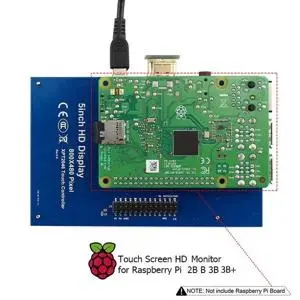
Elecrow 5 インチ静電容量式タッチ スクリーンの概要
Elecrow 5 インチ静電容量式タッチ スクリーンは 800x480 ピクセルの解像度を備え、ビデオ入力に HDMI を利用します。静電容量式タッチ技術により応答性の高いインターフェイスが可能になり、キオスク、ホームオートメーションシステム、教育プロジェクトなどのさまざまなアプリケーションに適しています。
主な特徴
- 画面サイズ: 5 インチ
- 解像度: 800 x 480 ピクセル
- タッチ テクノロジー: 静電容量式 (マルチタッチをサポート)
- インターフェース: ビデオ入力用の HDMI、タッチ入力用の USB
- 互換性: Raspberry Pi 4B、3B+ などの Raspberry Pi モデルで動作
必要なもの
セットアップ プロセスを開始する前に、次の資料を集めてください:
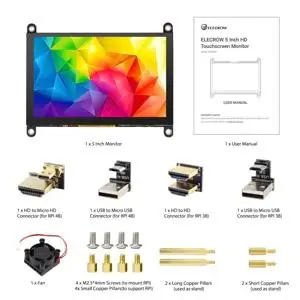
- Elecrow 5 インチ静電容量式タッチ スクリーン
- Raspberry Pi (2B から 4B までの任意のモデル)
- Micro SD カード (8GB 以上)
- HDMI ケーブル (または特定の Raspberry Pi モデルの場合は HDMI - Mini HDMI アダプター)
- USB ケーブル (タッチ機能用)
- Raspberry Pi の電源
- オプション: 取り付け金具 (ネジと柱)
ステップバイステップのセットアップガイド
ステップ 1: Raspberry Pi 1 を準備します
。オペレーティング システムのインストール:
Raspbian の最新バージョンまたは Raspberry Pi と互換性のある OS をダウンロードします。Balena Etcherなどのツールを使用して、マイクロSDカードに画像を書き込みます。
2. 構成ファイルを編集する:
OS イメージを書き込んだ後、コンピューター上の SD カードのブート パーティションにアクセスします。「config.txt」ファイルを開き、エレクロ画面の適切な表示設定を有効にする特定の行を追加します。
3. SDカードを挿入する:
SDカードをコンピュータから安全に取り出し、Raspberry Piに挿入します。
ステップ2:エレクロウタッチスクリーンを接続する
1.取り付け:
必要に応じて、パッケージに付属のネジと銅柱を使用して、Raspberry Pi を Elecrow スクリーンの背面に取り付けます。これにより、スペースが節約されるだけでなく、セットアップがすっきりと仕上げられます。
2. ケーブル接続:
- Raspberry Pi から Elecrow 画面に HDMI ケーブルを接続します。
- USB ケーブルを使用して、Raspberry Pi の USB ポートの 1 つから Elecrow 画面の USB ポートに接続します (これはタッチ機能に不可欠です)。
3.電源を入れる:
電源を Raspberry Pi に接続し、電源を入れます。画面が点灯し、起動シーケンスが表示されます。
ステップ 3: タッチ機能のキャリブレーション
システムが正常に起動したら、
1.Raspberry Pi でターミナルを開きます。
2. タッチ機能を正確に設定するのに役立つコマンドを入力して、タッチスクリーン キャリブレーション ツールをインストールします。
3. 画面上の指示に従ってキャリブレーションを実行し、最適なパフォーマンスが得られるようにタッチスクリーンを調整します。
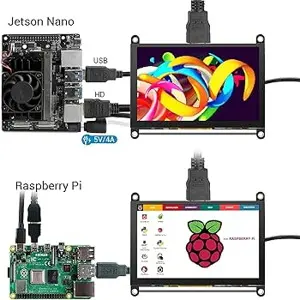
Elecrow タッチ スクリーンの使用
セットアップ
とキャリブレーションが成功したら、さまざまなアプリケーションで Elecrow タッチスクリーンの使用を開始できます。静電容量式タッチ技術により、最新のタブレットと同様のスムーズなインタラクションが可能になります。
Raspberry Pi を使用した Elecrow タッチ スクリーンの用途
Elecrow 5 インチ静電容量式タッチ スクリーンの多用途性により、クリエイティブなプロジェクトに数多くの可能性が広がります。
- ホームオートメーションコントロールパネル: 照明、サーモスタット、セキュリティカメラなどのスマートホームデバイスを制御するためのインターフェイスを作成します。この設定により、ユーザーは単一のタッチスクリーン インターフェイスから家庭環境を簡単に管理できます。
- キオスク ディスプレイ: 図書館、博物館、小売店などの公共スペースで情報やサービス用のインタラクティブなキオスクをセットアップします。レスポンシブなタッチスクリーンにより、ユーザーはメニューを簡単に移動できます。
- レトロゲーム機: RetroPie や Lakka などのレトロ ゲーム エミュレーターのディスプレイとして使用します。コンパクトなサイズなので、どこにでも持ち運べるポータブルゲーム機の構築に最適です。
- 教育プロジェクト: 教室や自宅で使用できるインタラクティブな学習ツールを開発します。タッチスクリーンは、学生がコンテンツを直接操作できるようにする魅力的な教育ソフトウェアを促進します。
- メディアセンターインターフェース: Kodi や Plex などのソフトウェアと組み合わせて、洗練されたタッチスクリーン インターフェイスから再生の制御、ライブラリの閲覧、プレイリストの管理をすべて実行できるインタラクティブなメディア センターを作成します。
ユーザーエクスペリエンスの向上
Elecrow タッチスクリーンのユーザー エクスペリエンスをさらに向上させるには、特定のニーズに合わせたカスタム ソフトウェア ソリューションの実装を検討してください。例えば:
1.カスタム ユーザー インターフェイス: プロジェクトのテーマや目的に合った独自のグラフィカル ユーザー インターフェイス (GUI) を設計します。Tkinter や PyQt などのツールを使用して、操作が簡単で視覚的に魅力的なインターフェイスを作成できます。
2. ジェスチャー認識: 静電容量式スクリーンでジェスチャー認識を可能にするライブラリを探索します。この機能により、ユーザーは簡単なジェスチャーでアクションを実行できるようになり、インタラクティブ性のレイヤーを追加できます。
3. IoT デバイスとの統合: IoT プロジェクトに取り組んでいる場合は、タッチスクリーン インターフェイスを通じて制御できるセンサーとアクチュエーターを統合します。この統合により、環境内のさまざまなデバイスをリアルタイムで監視および制御できます。
4. リモート アクセス機能: リモート アクセス機能を実装して、ユーザーがスマートフォンやコンピューターを使用してどこからでもプロジェクトを制御できるようにします。この機能は、ユーザーが外出中にデバイスを管理したいホーム オートメーション シナリオで特に役立ちます。
一般的な問題のトラブルシューティング
セットアップ中またはタッチスクリーンの使用中に問題が発生した場合は、次の一般的な修正を検討してください。
- ディスプレイなし: すべてのケーブルがしっかりと接続されていること、およびエレクロ画面に必要な仕様に従って「config.txt」を正しく編集したことを確認してください。
- タッチが機能しない: タッチ機能のために USB ケーブルが正しく接続されていることを確認してください。必要に応じて再起動します。場合によっては、単純な再起動で接続の問題が解決する場合があります。
- キャリブレーションの問題: タッチが画面上に正しく登録されない場合は、ターミナル モードで適切なコマンドを使用してキャリブレーションを再実行し、現在の画面設定に基づいて正確に再キャリブレーションします。
まとめ
Elecrow 5 インチ静電容量式タッチ スクリーンは、あらゆる Raspberry Pi プロジェクトへの優れた追加機能であり、ユーザーに直感的なインターフェイスを提供します。簡単なセットアッププロセスと応答性の高いタッチ機能により、DIY エレクトロニクス愛好家に多くの可能性が開かれます。ホーム オートメーション システムを構築する場合でも、インタラクティブなキオスクを作成する場合でも、このタッチスクリーンはプロジェクトをより魅力的でユーザーフレンドリーにすることでプロジェクトを大幅に強化できます。
よく
ある質問
1.Elecrow 5インチ静電容量式タッチスクリーンと互換性のあるオペレーティングシステムはどれですか?
この画面は、Raspbian、Ubuntu Mate、Retropie、およびHDMIディスプレイをサポートするその他のLinuxベースのシステムでうまく機能します。
2. この画面はRaspberry Pi以外のデバイスでも使用できますか?
はい、BB Black などのデバイスや、HDMI 出力をサポートするゲーム機でも使用できます。
3. このタッチスクリーンに必要な特別なドライバーはありますか?
特別なドライバは不要です。タッチ入力には標準のUSBプロトコルを使用します。ほとんどのオペレーティングシステムでネイティブにサポートされています。
4. ディスプレイが逆さまになっている場合、どのように回転すればよいですか?
Raspberry Pi の構成ファイル内で表示設定を変更できます。パラメータを調整すると、物理的に取り付けた方法に基づいて、必要に応じて反転または回転できます。
5. タッチスクリーンが反応しない場合はどうすればよいですか?
最初にすべての接続を確認します。問題が解決しない場合は、再起動後に再試行する前に、HDMI ケーブルと USB ケーブルの両方がしっかりと接続されていることを確認してください。再調整すると、機能が復元される場合もあります。
この包括的なガイドに従うことで、完全に機能する Elecrow 5 インチ静電容量式タッチ スクリーンが Raspberry Pi に接続されているはずです。この強力な組み合わせでインタラクティブなプロジェクトの作成をお楽しみください。
Related Topics
静電容量式タッチ統合タッチスクリーン: 2025 テクノロジー
Aug-25-2025
静電容量式タッチスクリーン POS 端末 – 次世代ソリューション
Aug-25-2025
静電容量式タッチHMIインターフェース |耐久性と人間工学に基づいたコントロール
Aug-24-2025
静電容量式パネル OEM メーカー – カスタム タッチスクリーン ソリューション
Aug-24-2025
Get a Free Quote
✔ 16 Years Manufacture Service ★★★★★
✔ 3 Technical Experts And 52+ Project Engineers Will Assiste You
✔ Wanty Employs Over 52 Engineers, Many Of Whom Come From Leading Tft Lcd Module Companies Such As Tianma And Boe-Varitronix. Each Core Team Member Brings 15 Years Of Industry Experience.
✔ If you would like more information about our products and services, please contact us. Whether you need a standard solution or a customized one, we are here to meet your needs.
✔ Please complete the form below, and the selected location will contact you promptly. Thank you for visiting, and have a great day!
