
液晶画面を配線する方法は?
ニュース
Jan-15-2025
コンテンツメニュー
● LCDのピン配置
について ● LCDをArduino
に配線する ● コード
のアップロード ● セットアップ
のテスト ● 一般的な問題とトラブルシューティング
● 引用LCD
画面の配線は、特に電子機器の初心者にとっては、最初は困難に思えるかもしれません。ただし、適切なガイダンスと関連するコンポーネントを明確に理解すれば、管理可能な作業になります。この記事では、特に Arduino で使用される一般的な 16x2 LCD ディスプレイに焦点を当てて、LCD 画面の配線方法に関する包括的なガイドを提供します。必要なコンポーネント、配線手順、コーディング例を説明して、開始に役立ちます。

必要なコンポーネント
配線プロセスに入る前に、必要なコンポーネントを集めましょう:
- Arduino Uno (または互換性のあるボード)
- 16x2 LCD ディスプレイ
- ブレッドボード
- ジャンパー線
- 10k ポテンショメータ (コントラスト調整用)
- 220 オーム抵抗器 (バックライト用)
- USB ケーブル (Arduino をコンピュータに接続するため)
LCD ピン配置を理解する
一般的な 16x2 LCD には 16 個のピンがあり、それぞれが特定の目的を果たします。ピン構成の内訳は次のとおりです:
| ピン番号 | 機能 |
|---|---|
| 1 | グランド (GND) |
| 2 | VCC (+5V) |
| 3 | VO (コントラスト調整) |
| 4 | RS (レジスタ選択) |
| 5 | RW (読み出し/書き込み) |
| 6 | E (イネーブル) |
| 7-14 | D0-D7 (データピン) |
| 15 | LED +(バックライト+) |
| 16 | LED-(バックライト-) |
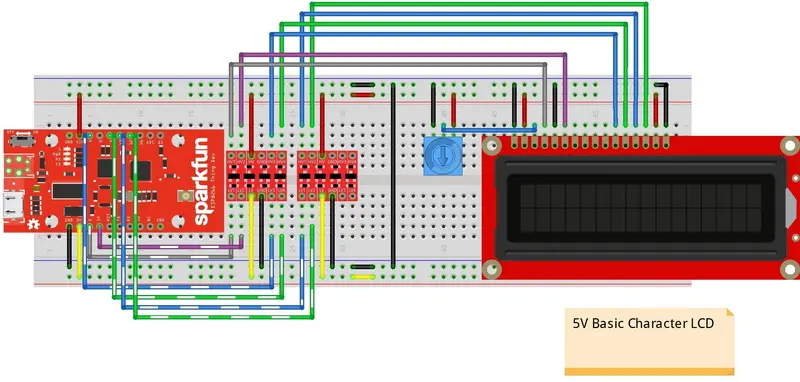
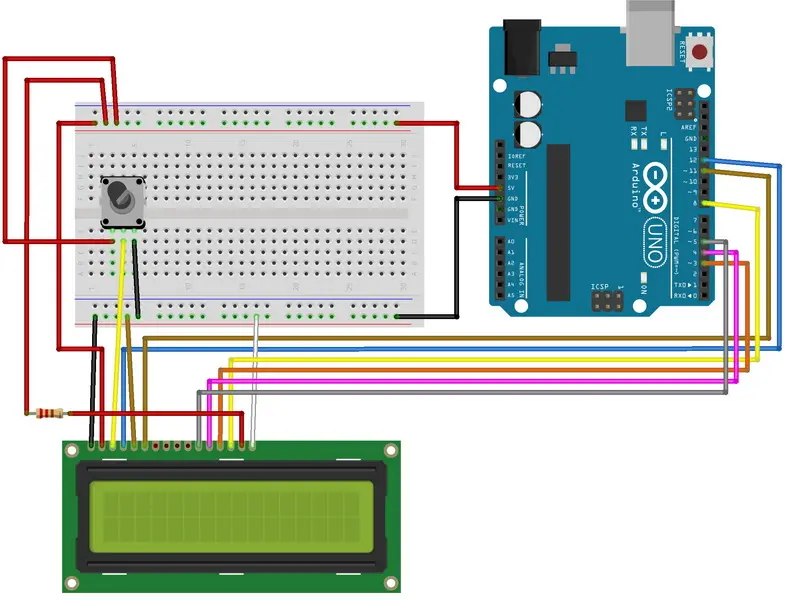
LCDをArduinoに配線する
コンポーネント
が揃い、ピン配置を理解したので、配線に進みましょう。次の手順に注意深く従ってください
: 1.電源を接続する:
- LCDのピン1をArduinoのGNDに接続します。
- LCDのピン2をArduinoの+5Vピンに接続します。
コントラストポテンショメータの接続:
- ポテンショメータの外側のピンの1つを+5Vに接続します。
- もう一方の外側のピンをGNDに接続します。
- 中央のピン(ワイパー)をLCDのピン3(VO)に接続します。
制御ピンを接続します:
- ピン4(RS)をArduinoのデジタルピン12に接続します。
- ピン5(RW)をGNDに接続します。
- ピン6(E)をArduinoのデジタルピン11に接続します。
データピンの接続:
- LCDのピンD4-D7(ピン11-14)をArduinoのデジタルピンに次のように接続します:
- ピンD4をデジタルピン5
に接続
- ピンD5をデジタルピン4に接続
- ピンD6をデジタルピン3
に接続
- ピンD7をデジタルピン2 5に接続
します
。バックライトの接続:
- ピン 15 (LED+) を 220 オームの抵抗を介して +5V に接続します。
- ピン 16 (LED-) を GND に接続します。
コード 1 のアップロード。
Arduino IDEを開きます。
2. 上記のコードをコピーして、新しいスケッチに貼り付けます。
3. ArduinoをUSB経由でコンピュータに接続します。
4. [ツール] メニューからボードの種類と COM ポートを選択します。
5. 「アップロード」をクリックしてコードを転送します。
セットアップのテスト
コードを
アップロードすると、LCD 画面に「Hello World!」が表示されます。正しく表示されない場合:
- すべての接続にワイヤの緩みや配置が間違っていないか確認します。
- 必要に応じて、ポテンショメータのコントラストを調整します。
一般的な問題とトラブルシューティング
1.表示なし:
- 電源接続が正しいことを確認してください。
- すべてのピンがしっかりと接続されていることを確認します。
2.かすかな表示:
- コントラストを高めるためにポテンショメータを調整します。
3.ゴミ文字:
- 正しいデータ ピンを使用していること、および正しく配線されていることを確認してください。
LCD に関する追加情報
LCD の種類
このガイドでは標準の文字ベースの LCD ディスプレイに焦点を当てていますが、市場にはさまざまなタイプの LCD が存在することに注意してください。
- 文字表示: これらは通常、16x2 や 20x4 構成などの固定形式でテキストと数字を表示するために使用されます。
- グラフィック表示: これらにより、より複雑なグラフィックスが可能になり、画像やカスタム文字を表示できますが、より複雑なプログラミングが必要です。
- I2C ディスプレイ: これらはシリアル通信プロトコルを使用し、複数のデバイスがデータ送信のために 2 本のワイヤを共有できるようにすることで配線の複雑さを軽減します。
LCD を使用する利点
:
プロジェクトで LCD を使用すると、次のようないくつかの利点があります。
- 視覚的フィードバック: システムのステータスや処理中のデータに関する視覚的なフィードバックを即座に提供します。
- ユーザーインタラクション: ユーザーはメニューやオプションを表示してデバイスを操作できます。
- 低消費電力: ほとんどの文字ベースのディスプレイは、OLED や TFT スクリーンなどの他のディスプレイ テクノロジーと比較して消費電力が非常に少なくなります。
LCDの用途
LCD は、次のようなさまざまな用途で広く使用されています。
- 電子レンジや洗濯機などの家電製品。
- 監視および制御システム用の産業機器。
- 時計や電卓などの家庭用電化製品。
- 電子機器とプログラミングを学ぶための教育プロジェクト。
まとめ
LCD 画面の配線は最初は複雑に見えるかもしれませんが、体系的な手順に従い、各コンポーネントの役割を理解することで、Arduino を使用して LCD ディスプレイを正常にセットアップできます。このガイドでは、基本的なセットアップの配線とコーディングの詳細な概要を提供すると同時に、さまざまなタイプのディスプレイとその用途に関する追加情報にも触れました。
関連する質問
1.LCDとは何ですか?
LCD (液晶ディスプレイ) は、液晶と光変調を使用して画像を生成するフラットパネル ディスプレイ技術です。
2. LCD はどのように機能しますか?
LCD は、電流に反応して整列する液晶に光を通すことによって機能し、さまざまな程度の光透過を可能にします。
3. LCD回路でポテンショメータは何に使用されますか?
ポテンショメータはLCD回路で使用され、VOピンに印加される電圧を変化させることでディスプレイのコントラストを調整します。
4. LCD でさまざまなタイプのマイクロコントローラーを使用できますか?
はい、多くのマイクロコントローラは、十分なI/Oピンと適切なライブラリをサポートしている限り、LCDとインターフェースできます。
5. ArduinoでLCDをプログラミングするために利用できるライブラリは何ですか?
最も一般的に使用されるライブラリは「LiquidCrystal」で、パラレル通信を介して接続された文字ベースのLCDの制御を簡素化します。
このガイドに従い、これらの関連する質問を検討することで、さまざまなプロジェクトで LCD テクノロジーを使用する際の理解とスキルを高めることができます。
引用
[1] https://projecthub.arduino.cc
[2] https://www.instructables.com/Arduino-How-to-Connect-and-Control-an-LCD-Displays/
[3] https://sudomod.com/forum/viewtopic.php?t=958
[4] https://learn.sparkfun.com/tutorials/basic-character-lcd-hookup-guide/hardware-assembly
[5] https://mechatronicslab.net/arduino-lcd-display-not-working/
[6] https://www.youtube.com/watch?v=wEbGhYjn4QI
[7] https://howtomechatronics.com/tutorials/arduino/lcd-tutorial/
[8] https://learn.sparkfun.com/tutorials/basic-character-lcd-hookup-guide/all
[9] https://www.learnelectronicsindia.com/post/arduino-lcd-connection-guide-i2c-lcd-interface
[10] https://www.youtube.com/watch?v=xVC0X_PE_XE
[11] https://learn.adafruit.com/character-lcds/wiring-a-character-lcd
[12]https://repairpc.co.il/en/the-most-common-problems-with-lcd-monitors/
[13] https://forum.arduino.cc/t/advanced-programming-of-lcd-display/143529
[14] https://core-electronics.com.au/guides/use-lcd-arduino-uno/
[15] https://www.instructables.com/Step-By-Step-LCD-wiring-4-Bit-Mode-and-Programmi/
[16] https://forum.whadda.com/t/lcd-display-doesn't-light-up/13039
[17] https://www.youtube.com/watch?v=EYhl03ufquQ
[18]https://www.youtube.com/watch?v=u-bsJl0atls
[19] https://www.researchgate.net/figure/LCD-module-wiring-diagram_fig4_356740236
[20] https://www.youtube.com/watch?v=sFwEChEMGoI
[21] https://duino4projects.com/advanced-view-arduino-projects-list/
[22] https://newhavendisplay.com/blog/how-to-connect-lcd-to-arduino/
[23] https://www.colorlitled.com/led-display-not-working/
[24] https://www.electro-tech-online.com/threads/adding-lcd-code-display-on-my-arduino-project-clothes-dryer.160474/
[25] https://docs.arduino.cc/learn/electronics/lcd-displays
[26] https://www.udemy.com/course/lcd-master/
[27] https://www.youtube.com/watch?v=s_-nIgo71_w
[28] https://forum.arduino.cc/t/how-to-fix-all-lcd-problems-read-this/100051
[29] https://uomus.edu.iq/img/lectures21/MUCLecture_2024_3294154.pdf
Related Topics
インダストリー4.0時代における産業用タッチディスプレイ技術の動向
Aug-07-2026
産業用、屋外用、商業用タッチパネル選択ガイド
Aug-07-2026
プロジェクトに最適なタッチディスプレイソリューションの選び方
Aug-07-2026
産業用静電容量式タッチスクリーンの選び方:2026年ガイド
Aug-07-2026
Get a Free Quote
✔ 16 Years Manufacture Service ★★★★★
✔ 3 Technical Experts And 52+ Project Engineers Will Assiste You
✔ Wanty Employs Over 52 Engineers, Many Of Whom Come From Leading Tft Lcd Module Companies Such As Tianma And Boe-Varitronix. Each Core Team Member Brings 15 Years Of Industry Experience.
✔ If you would like more information about our products and services, please contact us. Whether you need a standard solution or a customized one, we are here to meet your needs.
✔ Please complete the form below, and the selected location will contact you promptly. Thank you for visiting, and have a great day!
