
Raspberry Pi で 7 インチ静電容量式タッチ スクリーンをセットアップするための重要なヒント
ニュース
Dec-18-2024
コンテンツメニュー
Raspberry Pi に 7 インチの静電容量式タッチ スクリーンをセットアップすることは、DIY エレクトロニクスのスキルを向上させるエキサイティングなプロジェクトです。このガイドでは、7 インチ静電容量式タッチ スクリーンを Raspberry Pi に正常に統合し、メディア センターからインタラクティブ キオスクまで、さまざまなアプリケーションに確実に活用できるようにするために必要な手順を説明します。
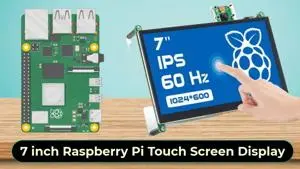
7 インチ静電容量式タッチ スクリーンを理解する
7 インチ静電容量式タッチ スクリーンは、さまざまな Raspberry Pi モデルで使用できる多用途のディスプレイです。通常、解像度は 1024x600 ピクセルで、アプリケーションに鮮明なビジュアルを提供します。静電容量式テクノロジーによりマルチタッチ機能が可能になり、インタラクティブなプロジェクトに最適です。
主な機能:
- 画面サイズ: 7
インチ
- 解像度: 1024x600 ピクセル
- タッチ技術: 静電容量式 (マルチタッチをサポート)
- 入力信号: HDMI
- 電源: DC 5V
コンポーネントが必要
開始する前に、次のコンポーネントを集めてください:
- Raspberry Pi (HDMI をサポートするすべてのモデル)
- 7インチ静電容量式タッチスクリーン
- HDMIケーブル
- ジャンパ線(通常は画面に付属)
- Raspberry Piの電源
- Raspberry Pi OSがインストールされたMicroSDカード
- オプション:ディスプレイ用のエンクロージャまたはスタンド
ステップ
バイステップセットアップガイド
1.Raspberry Pi の準備タッチ
スクリーンを接続する前に、Raspberry Pi が最新であることを確認してください。モニター、キーボード、マウスに接続し、Raspberry Pi OSを起動します。
システムの更新は、すべてのソフトウェア コンポーネントが最新であり、ハードウェアと互換性があることを確認するため、非常に重要です。この手順により、セットアップおよび操作中の潜在的な問題が最小限に抑えられます。
2. タッチスクリーンの組み立て
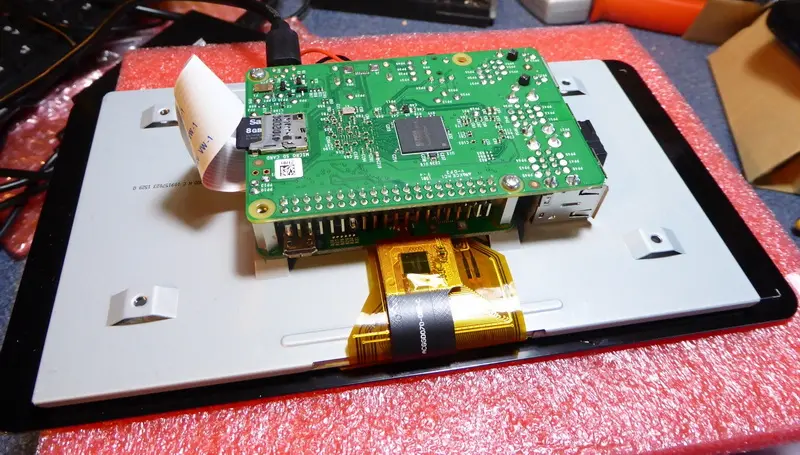
1.コントローラーボードを接続します。
- タッチスクリーンを裏返して、コントローラーボードを見つけます。
- リボンケーブルを画面からコントローラーボードに接続し、接続時に青いタブが下を向くようにします。
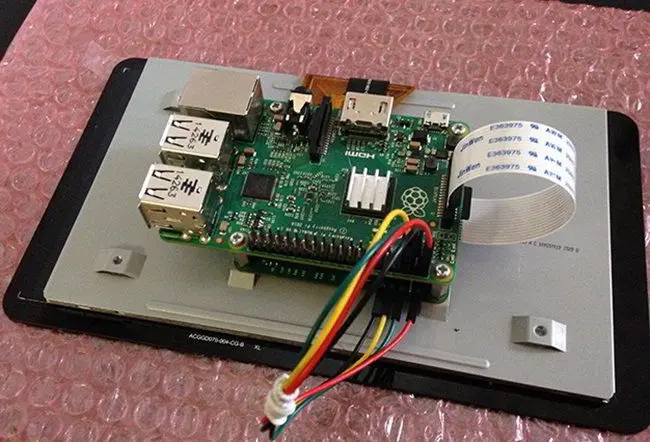
2.ジャンパ線の接続:
- ジャンパ線を使用して、コントローラボードの電源とグランドをRaspberry PiのGPIOピンに接続します:
- ピン2への赤線(5V)
- ピン6への黒線(GND)
3.取り付け:
付属のネジまたはスタンドオフを使用して、Raspberry Piをコントローラーボードにしっかりと取り付けます。
3.電源とディスプレイへの接続
1.HDMI接続:
- HDMI ケーブルを使用して、Raspberry Pi をタッチ スクリーンに接続します。
2.電源を入れる:
- 電源をRaspberry Piに接続し、電源を入れます。
3.初期起動:
- ディスプレイが点灯し、Raspberry Pi デスクトップ環境が表示されます。
4.ディスプレイ設定の構成
ディスプレイが上下逆さまに表示されたり、位置がずれていたりする場合は、向きを調整する必要がある場合があります。
ターミナルウィンドウを開きます。
2. 必要に応じて構成ファイルを編集して設定を調整します。
このステップは、タッチ操作が画面に表示される内容と正しく一致し、使いやすさを向上させるために不可欠です。
5. 追加ソフトウェアのインストール
機能を強化するには、仮想キーボードのインストールを検討してください:
仮想キーボードを使用すると、タッチ スクリーンから直接テキスト入力を必要とするアプリケーションを操作できるため、さまざまなタスクにさらに多用途に
対応できるようになります。
タッチスクリーンの用途
セットアップが完了すると、7 インチ静電容量式タッチ スクリーンをさまざまなプロジェクトに使用できます。
- メディアセンター: Kodi などのソフトウェアを使用してビデオや音楽をストリーミングします。コンパクトなサイズと高解像度を備えたこのセットアップは、視聴体験を変えることができます。
- スマートホームコントロールパネル: 単一のインターフェイスからスマートデバイスを制御します。照明、サーモスタット、セキュリティ システムをシームレスに管理できるカスタム ダッシュボードを作成できます。
- インタラクティブキオスク: 公共の場で情報やサービスを提供します。これは、ユーザー操作が重要な博物館、図書館、小売環境で役立ちます。
- デジタルフォトフレーム:タッチコントロールで画像のスライドショーを表示します。家族の写真やアートワークをアップロードすることでパーソナライズできます。
ユーザーエクスペリエンスの向上
7インチ静電容量式タッチスクリーンでのユーザーエクスペリエンスをさらに向上させるには、次の機能強化の実装を検討してください:
カスタムユーザーインターフェイスデザイン
アプリケーション専用に調整されたカスタム ユーザー インターフェイスを作成すると、使いやすさが大幅に向上します。Qt や GTK などのツールを使用して、小さな画面でも簡単に操作できる視覚的に魅力的なインターフェイスを設計できます。
タッチジェスチャー
スワイプ、ピンチ、タップなどのタッチジェスチャーを統合すると、操作がより直感的になります。たとえば、左右にスワイプすると、フォト ギャラリー アプリ内の画像間を移動したり、キオスク アプリケーションで異なる画面を切り替えたりできます。
オーディオ出力の追加
メディア再生やインタラクティブ アプリケーションにタッチスクリーンを使用している場合は、Raspberry Pi に接続されたスピーカーを介してオーディオ出力機能を追加することを検討してください。この追加により、ユーザーにとってより没入型のエクスペリエンスが生まれます。
一般的な問題のトラブルシューティング
7 インチ静電容量式タッチ スクリーンのセットアップ中に、いくつかの一般的な問題が発生する場合があります:
ディスプレイがオンにならない
電源を入れた後にディスプレイの電源が入らない場合:
- Raspberry Pi とディスプレイ間のすべての接続を確認してください。
- 電源が正しく機能していることを確認してください。
タッチが応答しない
タッチ入力が登録されない場合:
- すべてのジャンパー線がしっかりと接続されていることを確認します。
- タッチ スクリーンの特定のモデルに応じて、追加のドライバーが必要かどうかを確認してください。
画面のちらつ
き ディスプレイのちらつきに
気付いた場合:
- 構成ファイルでディスプレイ設定を調整します。
- 適切な信号伝送をサポートする高品質の HDMI ケーブルを使用していることを確認してください。
まとめ
Raspberry Pi に 7 インチの静電容量式タッチ スクリーンをセットアップすると、クリエイティブなプロジェクトに多くの可能性が広がります。メディア センターを構築する場合でも、インタラクティブなキオスクを構築する場合でも、このガイドには効果的に開始するために必要なものがすべて記載されています。
これらの手順と提案に従うことで、タッチスクリーンのセットアップがスムーズに実行され、プロジェクトの要件を効果的に満たすことができます。
よくある質問
1.静電容量式タッチスクリーンとは何ですか?
静電容量式タッチ スクリーンは、人体の電気的特性を通じてタッチを検出し、マルチタッチ ジェスチャーを可能にし、応答性の高いユーザー エクスペリエンスを提供します。
2. 7 インチの静電容量式タッチ スクリーンをどの Raspberry Pi モデルでも使用できますか?
ほとんどの 7 インチ静電容量式タッチ スクリーンは、HDMI ポートと USB ポートを備えた一般的な Raspberry Pi モデルと互換性がありますが、特定の互換性要件を必ず確認してください。
3. タッチ スクリーンを使用するには追加のソフトウェアが必要ですか?
多くの画面はプラグ アンド プレイで、基本機能に追加のドライバーは必要ありませんが、一部の高度な機能には特定のソフトウェアのインストールが必要な場合があります。
4. これらのプロジェクトにはどのようなプログラミング言語を使用できますか?
プロジェクトの要件やソフトウェアの選択に応じて、Python、JavaScript、HTML/CSS などのさまざまなプログラミング言語を使用できます。
5. 7 インチのタッチ スクリーンの使用に制限はありますか?
7インチの静電容量式タッチスクリーンのサイズが小さいため、一度に情報表示が制限される可能性があります。画面が大きいほど、より多くの視覚データを必要とする複雑なアプリケーションに適しています。
これらのヒントとガイドラインに従うことで、Raspberry Pi で 7 インチの静電容量式タッチ スクリーンを正常にセットアップして利用し、プロジェクトに新たな創造的な可能性を解き放つことができます。
Related Topics
インダストリー4.0時代における産業用タッチディスプレイ技術の動向
Aug-07-2026
産業用、屋外用、商業用タッチパネル選択ガイド
Aug-07-2026
プロジェクトに最適なタッチディスプレイソリューションの選び方
Aug-07-2026
産業用静電容量式タッチスクリーンの選び方:2026年ガイド
Aug-07-2026
Get a Free Quote
✔ 16 Years Manufacture Service ★★★★★
✔ 3 Technical Experts And 52+ Project Engineers Will Assiste You
✔ Wanty Employs Over 52 Engineers, Many Of Whom Come From Leading Tft Lcd Module Companies Such As Tianma And Boe-Varitronix. Each Core Team Member Brings 15 Years Of Industry Experience.
✔ If you would like more information about our products and services, please contact us. Whether you need a standard solution or a customized one, we are here to meet your needs.
✔ Please complete the form below, and the selected location will contact you promptly. Thank you for visiting, and have a great day!
