
Raspberry Pi 7インチディスプレイに最適なプロジェクトは何ですか?
ニュース
Apr-07-2025
コンテンツメニュー
● 引用
はじめに
Raspberry Pi 7 インチ ディスプレイは、シンプルなデジタル フォト フレームから複雑なインタラクティブ キオスクまで、幅広いプロジェクトで使用できる多用途ツールです。タッチスクリーン機能と鮮明なビジュアルを備えたこのディスプレイは、DIY 愛好家と専門家の両方に無限の可能性を提供します。この記事では、Raspberry Pi 7 インチ ディスプレイで実行できる最高のプロジェクトのいくつかを検討し、その潜在的なアプリケーションと実装に必要なスキル
に焦点を当てます。
ディスプレイの概要公式
の
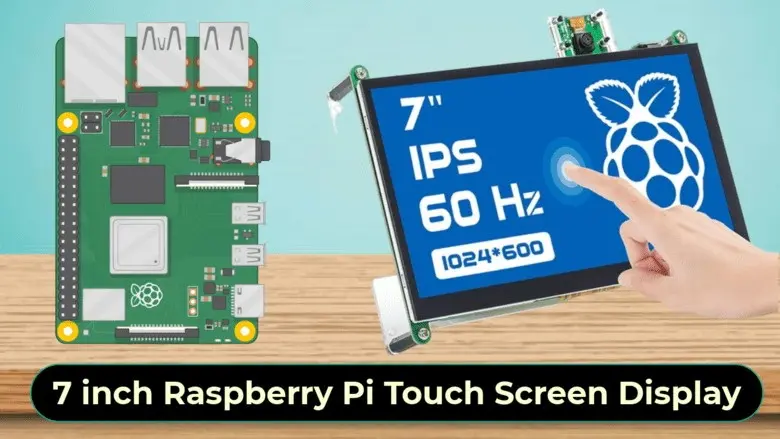
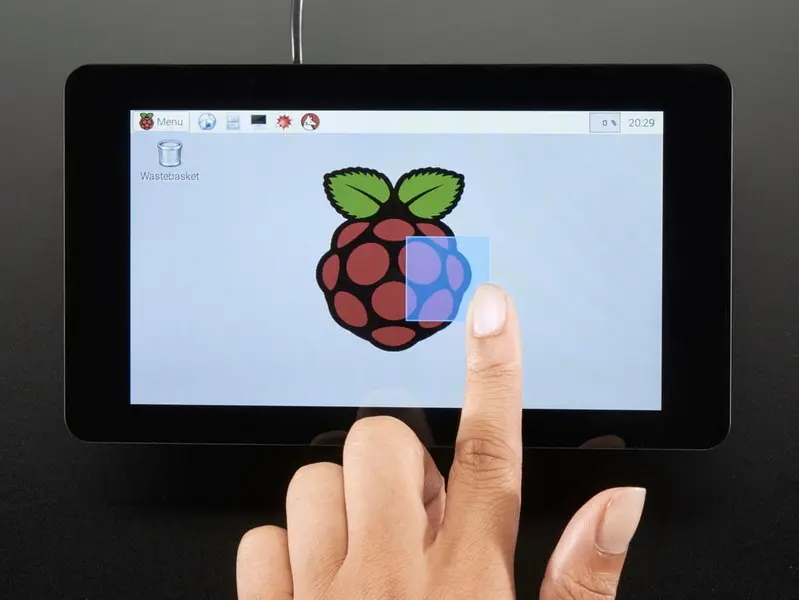
Raspberry Pi 7 インチ タッチスクリーン ディスプレイは、800x480 ピクセルの解像度を備えており、画像、ビデオ、グラフィカル ユーザー インターフェイス (GUI) を驚くほど詳細に表示するための十分な画面領域を提供します。マルチタッチ機能をサポートしているため、ユーザーはキーボードやマウスを必要とせずにディスプレイを直接操作できます。ディスプレイはアダプターボードを介してRaspberry Piに接続され、必要な接続はGPIOポートからの電源とDSIポートへのリボンケーブルの2つだけです。このセットアップにより、エンターテイメント システムから教育ツールに至るまで、さまざまなプロジェクトに簡単に統合できます。

Raspberry Pi 7 インチ ディスプレイの> アプリケーション
Raspberry Pi 7 インチ ディスプレイの多用途性により、メディア センター、インタラクティブ キオスク、デジタル フォト フレーム、スマート ミラー、さらにはポータブル ゲーム コンソールなど、さまざまなアプリケーションで使用できます。これらの各プロジェクトは、さまざまなニーズや環境に合わせて調整できるため、ディスプレイは個人用プロジェクトと専門用プロジェクトの両方にとって貴重な資産となります。
メディア
センターRaspberry Pi 7インチ ディスプレイでメディアセンターを作成することは、ビデオや音楽をストリーミングするための優れた方法です。Kodi や Plex などのメディア プレーヤー ソフトウェアをインストールすると、ユーザーはタッチスクリーン インターフェイスを使用してメディア ライブラリ内を移動できるため、キーボードやマウスが不要になります。このセットアップはリビングルームやベッドルームに最適で、エンターテイメント コンテンツに直感的にアクセスする方法を提供します。
インタラクティブキオスク
インタラクティブキオスクも、Raspberry Pi 7インチディスプレイの人気のあるアプリケーションです。これらのキオスクは、小売店、レストラン、美術館などの公共スペースで情報やサービスを提供するように設計できます。タッチスクリーン インターフェイスにより、ユーザーは直感的にシステムを操作できるため、デジタル サイネージや公共情報表示に最適です。
デジタルフォトフレーム
Raspberry Pi 7インチディスプレイでデジタルフォトフレームを構築することは、シンプルかつエレガントなプロジェクトです。ユーザーは、お気に入りの画像のスライドショーを作成したり、インターネットに接続して新しい写真を自動的に取得したりできます。このプロジェクトは個人使用に最適で、ユーザーは大切な思い出を現代的かつインタラクティブな方法で表示できます。
スマートミラースマート
ミラープロジェクトは、双方向ミラーとRaspberry Pi 7インチディスプレイを組み合わせたもので、未来的なルックアンドフィールを提供します。このセットアップでは、天気予報、ニュース、カレンダー イベントなどの有用な情報を表示できるため、どの家にもユニークな追加物になります。
ポータブルゲーム機ゲームに
興味がある方は、Raspberry Pi 7 インチ ディスプレイを使用してポータブル ゲーム コンソールを作成できます。コンパクトなサイズとタッチスクリーン機能により、ユーザーは外出先でもゲームをプレイでき、エンターテイメントと柔軟性を提供します。
Raspberry Pi 7 インチ ディスプレイのセットアップ
Raspberry Pi 7 インチ ディスプレイをセットアップするには、Raspberry Pi に最新バージョンの Raspberry Pi OS がインストールされていることを確認する必要があります。従うべき手順は次のとおりです。
1.Raspberry Pi を更新する: Raspberry Pi をモニター、キーボード、マウスに接続します。Raspberry Pi OSで起動し、ターミナルウィンドウを開きます。コマンド「sudo apt-get update」と「sudo apt full-upgrade」を使用して、システムを更新します。
2. ディスプレイを組み立てる: 大きなリボン ケーブルを画面からコントローラー ボードの下側にあるコネクタに慎重に接続します。リボンを所定の位置に保持するためにクランプがしっかりと固定されていることを確認してください。
3. ディスプレイに電力を供給する: ディスプレイは、Raspberry Pi の GPIO ピンまたは別のマイクロ USB 電源を使用して電力を供給できます。問題を避けるために、すべてのケーブルがしっかりと接続されていることを確認してください。
4. ディスプレイ設定の構成: ディスプレイを回転したり、バックライトの明るさを調整したりするには、「config.txt」ファイルを調整する必要がある場合があります。これは、取り付け時にディスプレイが逆さまに表示される場合に便利です。
一般的な問題のトラブルシューティング
7 インチ タッチスクリーンをセットアップするときに、いくつかの問題が発生する可能性があります。一般的な問題とその解決策をいくつか示します。
- ディスプレイが正しく表示されない: フラット フレキシブル ケーブル (FFC) が完全に挿入され、正しい位置にあることを確認してください。銀色または金色の接点は、「RPI-DISPLAY」ポートに接続されている場合はディスプレイの反対側を向いており、「DISPLAY」ポートに接続されている場合はRaspberry Piの内側を向く必要があります。
- タッチ機能が機能しない: リボン ケーブルがディスプレイとコントローラー ボードの両方にしっかりと接続されているかどうかを確認します。ケーブルを抜き差しして、接続の問題を解決してみてください。
- 画面上のちらつきまたは白いパターン: これは、接続の緩みまたは電源の問題が原因である可能性があります。すべてのケーブルがしっかりと接続されていることを確認し、必要に応じて別の電源を使用してみてください。
- 誤ったタッチ動作: タッチ機能がアイコンを選択するのではなくドラッグしている場合は、Raspberry Pi OS 設定でタッチ オーバーレイが正しく構成されているかどうかを確認してください。
- 互換性の問題: Raspberry Pi モデルがディスプレイをサポートしていることを確認してください。ほとんどのモデルには互換性がありますが、Raspberry Pi Zero と Zero 2 W には必要な DSI コネクタがありません。
Raspberry Pi 7 インチ ディスプレイを使用した高度なプロジェクト
Raspberry Pi 7 インチ ディスプレイは、基本的なアプリケーションを超えて、センサー、カメラ、その他のハードウェア コンポーネントとの統合が必要なより高度なプロジェクトでも使用できます。これらのプロジェクトには、ホーム オートメーション システム、監視システム、インタラクティブ アート インスタレーションが含まれます。
ホームオートメーションシステム
センサー
とアクチュエーターをRaspberry Pi 7インチディスプレイと統合することで、包括的なホームオートメーションシステムを構築できます。ユーザーはタッチスクリーン インターフェイスを使用して照明、温度、セキュリティ システムを制御できるため、リモートまたはローカルで家の設定を簡単に管理できます。
監視システム
Raspberry Pi 7インチディスプレイは、セキュリティカメラからのライブフィードを監視するために使用できます。カメラ モジュールを Raspberry Pi に接続することで、ユーザーはリアルタイムのビデオ ストリームをディスプレイで表示でき、家庭やオフィスに効果的な監視ソリューションを提供します。
インタラクティブ アート インスタレーションアーティスト
やクリエイターにとって、Raspberry Pi 7 インチ ディスプレイはインタラクティブ アート インスタレーションのためのユニークなプラットフォームを提供します。センサー、ライト、その他のインタラクティブな要素を組み合わせることで、アーティストはユーザー入力に応答する没入型の体験を作成でき、ディスプレイを芸術的表現のための多用途ツールにすることができます。
教育アプリケーション
Raspberry Pi 7 インチ ディスプレイは、教育目的にも優れたツールです。障害のある生徒向けのインタラクティブな学習プラットフォーム、科学実験、さらには支援技術デバイスの作成にも使用できます。
インタラクティブな学習プラットフォーム教育
者は、Raspberry Pi 7インチディスプレイを使用してインタラクティブな学習プラットフォームを開発できます。これらのプラットフォームには、生徒を惹きつけ、学習体験を向上させるインタラクティブなクイズ、教育ゲーム、マルチメディア プレゼンテーションなどが含まれます。
科学実験
ディスプレイはセンサーやその他のハードウェアと統合して、科学実験を行うことができます。学生はデータを収集してディスプレイ上で視覚化できるため、複雑な科学概念がよりアクセスしやすく魅力的なものになります。
支援技術デバイス障害
のある学生のために、Raspberry Pi 7 インチ ディスプレイを使用して支援技術デバイスを作成できます。たとえば、タッチスクリーン インターフェイスは、運動障害のある生徒が教育コンテンツとより簡単に対話するのに役立ちます。
まとめ
Raspberry Pi 7 インチ ディスプレイは、創造的で機能的なプロジェクトに幅広い可能性を提供します。メディア センター、インタラクティブ キオスク、デジタル フォト フレーム、スマート ミラー、ポータブル ゲーム コンソールの構築に興味がある場合でも、このディスプレイは完璧なプラットフォームを提供します。タッチスクリーン機能と鮮明なビジュアルにより、全体的なユーザー エクスペリエンスが向上し、個人用とプロフェッショナル用の両方のアプリケーションに適しています。セットアップとトラブルシューティングのガイドラインに従うことで、ディスプレイをプロジェクトに正常に統合し、その可能性を最大限に引き出すことができます。
よくある質問
1.7インチRaspberry Piタッチスクリーンディスプレイの解像度はどれくらいですか?
公式の Raspberry Pi 7 インチ タッチスクリーン ディスプレイの解像度は 800x480 ピクセルで、さまざまなアプリケーションに鮮明なビジュアルを提供します。
2. 7 インチ タッチスクリーン ディスプレイは、どの Raspberry Pi モデルでも使用できますか?
Raspberry Pi Zero と Zero 2 W は、必要な DSI コネクタがない Raspberry Pi Zero と Zero 2 W を除き、ほとんどの Raspberry Pi モデルは 7 インチ ディスプレイと互換性があります。
3. 7 インチ タッチスクリーン ディスプレイに電力を供給するにはどうすればよいですか?
ディスプレイは、Raspberry PiのGPIOピンまたは別のマイクロUSB電源を使用して給電できます。通常、最大輝度で約 200mA を消費します。
4. 7 インチ ディスプレイはどのような種類のタッチ テクノロジーを使用していますか?
このディスプレイは静電容量式タッチ技術を採用しており、マルチタッチ機能をサポートし、インタラクティブなプロジェクトに最適です。
5. ディスプレイが正しく表示されない問題のトラブルシューティングを行うにはどうすればよいですか?
フラット フレキシブル ケーブル (FFC) が完全に挿入され、正しく配置されていることを確認します。接続の緩みや電源の問題を確認し、必要に応じて別の電源を使用してみてください。
引用
[1] https://www.crazypi.com/raspberry-pi-touchscreen-display-projects
[2] https://www.topfoison.com/News/LCD-Technology/Enhancing-Raspberry-Pi-Projects-with-7-Inch-TFT-Display.html
[3] https://www.youtube.com/watch?v=hVn4-GMF7Eg
[4] https://www.raspberrypi.com/products/raspberry-pi-touch-display/
[5]https://thepihut.com/blogs/raspberry-pi-tutorials/raspberry-pi-7-touch-screen-assembly-guide
[6] https://www.reshine-display.com/how-to-connect-and-set-up-a-7-pi-touchscreen-lcd-display.html
[7] https://www.tomshardware.com/features/best-raspberry-pi-projects
[8] https://forums.pimoroni.com/t/official-7-raspberry-pi-touch-screen-faq/959
[9]https://www.reshine-display.com/top-tips-for-setting-up-a-7-inch-capacitive-touch-screen-on-raspberry-pi.html
[10] https://www.slashgear.com/1568223/cool-projects-with-raspberry-pi-and-display/
[11] https://docs.sunfounder.com/projects/ts-7/en/latest/projects_and_activities.html
[12] https://docs.sunfounder.com/projects/ts-7/en/latest/scratch_programming.html
[13] https://www.xda-developers.com/e-ink-raspberry-pi-projects/
[14] https://www.reddit.com/r/raspberry_pi/comments/5d3oli/need_project_ideas_for_raspberry_pi_and_lcd_screen/
[15] https://tutorials-raspberrypi.com/review-of-the-7-raspberry-pi-touchscreen-display/
[16] https://www.instructables.com/Raspberry-Pi-7-Inch-Display-and-LEDs/
[17] https://ca.pinterest.com/kwakman99/raspberry-pi-information-display/
[18]https://learn.littlebirdelectronics.com.au/guides/7-inch-lcd-touch-screen-with-raspberry-pi
[19] http://wiki.geekworm.com/Raspberry_Pi_Official_7_Touch_Screen_SKU:414167
[20] https://www.reshine-display.com/how-to-set-up-official-raspberry-pi-7-touchscreen-display.html
[21] https://www.youtube.com/watch?v=MQF3eQTiIpI
[22] https://datasheets.raspberrypi.com/display/7-inch-display-product-brief.pdf
[23]https://osoyoo.com/2023/01/06/v3-7-dsi-touch-screen/
[24] https://www.raspberrypi.com/documentation/accessories/display.html
[25] https://forums.raspberrypi.com/viewtopic.php?t=350422
[26] https://www.raspberrypi.com/news/how-to-use-the-raspberry-pi-touch-display/
[27] https://www.youtube.com/watch?v=OdGbNtImpB8
[28] https://forums.raspberrypi.com/viewtopic.php?t=260273
[29]https://forums.raspberrypi.com/viewtopic.php?t=339540
[30] https://forums.raspberrypi.com/viewtopic.php?t=325973
[31] https://docs.sunfounder.com/projects/ts7-pro/en/latest/faq.html
[32] https://community.element14.com/products/raspberry-pi/f/forum/11117/official-rpi-7-touch-screen-power-requirements
[33] https://www.reddit.com/r/raspberry_pi/comments/rbuegr/raspberry_pi_7_touchscreen_not_accepting_touch/
[34] https://community.element14.com/products/raspberry-pi/f/forum/32597/rpi-official-7-inch-touchscreen-not-working
[35] https://github.com/raspberrypi/bookworm-feedback/issues/43
[36] https://docs.sunfounder.com/projects/ts-7/en/latest/faq.html
[37] https://www.youtube.com/watch?v=M-eCYlhulrg
[38] https://www.xda-developers.com/best-display-raspberry-pi/
[39] https://www.farnell.com/datasheets/1958036.pdf
[40] https://www.youtube.com/watch?v=rHwrwz3kv5o
[41] https://www.rs-online.com/designspark/how-to-add-a-raspberry-pi-7-inch-display-to-radxa-rock-single-board-computers
[42] https://piepie.com.tw/product/official-raspberry-pi-7-inches-touchscreen-display
[43] https://community.element14.com/products/raspberry-pi/f/forum/31638/raspberry-pi-7-touchscreen-display-not-powering-on-after-energy-failure
[44]https://forums.adafruit.com/viewtopic.php?t=171999
[45] https://github.com/agherzan/meta-raspberrypi/issues/1192
Related Topics
インダストリー4.0時代における産業用タッチディスプレイ技術の動向
Aug-07-2026
産業用、屋外用、商業用タッチパネル選択ガイド
Aug-07-2026
プロジェクトに最適なタッチディスプレイソリューションの選び方
Aug-07-2026
産業用静電容量式タッチスクリーンの選び方:2026年ガイド
Aug-07-2026
Get a Free Quote
✔ 16 Years Manufacture Service ★★★★★
✔ 3 Technical Experts And 52+ Project Engineers Will Assiste You
✔ Wanty Employs Over 52 Engineers, Many Of Whom Come From Leading Tft Lcd Module Companies Such As Tianma And Boe-Varitronix. Each Core Team Member Brings 15 Years Of Industry Experience.
✔ If you would like more information about our products and services, please contact us. Whether you need a standard solution or a customized one, we are here to meet your needs.
✔ Please complete the form below, and the selected location will contact you promptly. Thank you for visiting, and have a great day!
