
Samsung タッチスクリーンのディスプレイ サイズを調整するにはどうすればよいですか?
ニュース
Mar-02-2025
コンテンツメニュー
● 引用
Samsung タッチスクリーンのディスプレイ サイズ調整の概要
Samsung タッチスクリーンのディスプレイ サイズの調整は、ユーザーが好みに応じて視聴体験をカスタマイズできる簡単なプロセスです。アイコンやテキストを読みやすくするために大きくしたい場合でも、よりコンパクトなレイアウトのために縮小したい場合でも、Samsung デバイスはこれを実現するための直感的な設定を提供します。この記事では、Samsung タッチスクリーンのディスプレイ サイズを調整する方法を検討し、よくある質問に対処し、段階的な手順を提供します。
ディスプレイサイズ調整を理解する
ディスプレイサイズの調整は、ユーザーエクスペリエンスを向上させるために非常に重要です。これには、アイコン、テキスト、ウィジェットなどの画面上の要素のスケールを変更して、それらを見やすくしたり、画面上により多くのコンテンツに収めたりすることが含まれます。Galaxy 携帯電話やタブレットなどの Samsung デバイスには、ディスプレイ サイズを簡単に調整できる機能が組み込まれています。この機能は、小さなテキストを読むのが難しいユーザーや、より広々としたインターフェイスを好むユーザーに特に便利です。

Samsung デバイスのディスプレイ サイズを調整する方法
Samsung デバイスのディスプレイ サイズを調整するには、次の手順に従います
。Samsung デバイスで設定アプリを開きます。このアプリは通常、ホーム画面またはアプリドロワーにあります。
2. 下にスクロールして「ディスプレイ」をタップします。このオプションはデバイスのモデルによって若干異なる場合がありますが、通常はメイン設定メニューにあります。
3. 画面ズームまたはディスプレイサイズを探します。一部のデバイスでは、特に Z Fold シリーズなどの折りたたみ式携帯電話では、代わりに画面レイアウトとズームが表示される場合があります。
4. 画面下部のスライダーを使用して、表示サイズを調整します。スライダーを右に動かすと要素が大きくなり、左に動かすと要素が小さくなります。
追加のディスプレイ設定
Samsung デバイスは、ディスプレイ サイズの調整に加えて、視聴体験を向上させる他のディスプレイ設定を提供します。
- フォント サイズとスタイル: フォント サイズとスタイルを変更して、テキストを読みやすくすることができます。これは、デフォルトのフォントが小さすぎる、または視覚的に魅力的でない場合に特に便利です。Samsung はさまざまなフォント スタイルとサイズから選択できるため、デバイスをさらにカスタマイズできます。
- 画面モード: Samsung デバイスには、周囲の照明条件に基づいてカラー パレットと明るさを調整する、鮮やかさ、自然色、アダプティブ カラー トーンなどのさまざまな画面モードが付属しています。これらのモードは、画面上の色やコントラストの認識方法に大きな影響を与える可能性があります。
- イージーモード: この機能は、アイコンとテキストを拡大することでホーム画面を簡素化し、よりわかりやすいインターフェイスを好む人にとってはナビゲートしやすくします。イージー モードは、ホーム画面に表示される機能の数を制限することで、乱雑さも軽減します。
高度なディスプレイ機能
Samsung デバイスは、視聴体験をさらに向上させる高度なディスプレイ機能も提供します。
- 常時表示 (AOD): この機能を使用すると、画面がロックされている場合でも、時刻、日付、通知などの重要な情報を表示できます。AOD をカスタマイズして、追加情報を表示したり、そのデザインを変更したりできます。
- エッジパネル: 特定の Samsung モデルでは、エッジパネルを使用して、頻繁に使用するアプリ、連絡先、または機能にアクセスできます。これは、マルチタスクや情報にすばやくアクセスする場合に特に役立ちます。
- 分割画面モード: Samsung デバイスは分割画面モードをサポートしており、2 つのアプリを同時に使用できます。この機能はマルチタスクに便利で、最近使用したアプリ ボタンを長押しすることで有効にできます。
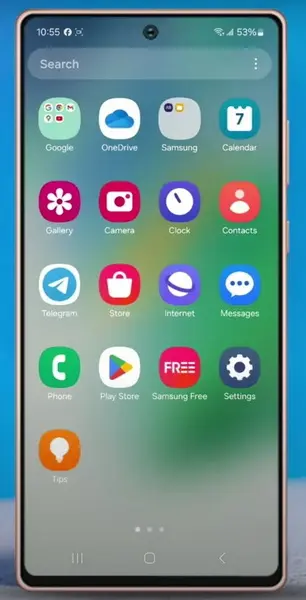
アクセシビリティを向上させるためにディスプレイをカスタマイズする
Samsung
デバイスには、ディスプレイをカスタマイズして使いやすさを向上させるのに役立ついくつかのアクセシビリティ機能が用意されています。
- ハイコントラストモード: このモードは、画面上のさまざまな要素間のコントラストを高めることで、視覚的な鮮明さを高めます。視覚障害のあるユーザーにとって特に役立ちます。
- 色反転: この機能は画面上の色を反転させ、特定の照明条件での目の疲れを軽減したり、視認性を向上させたりするのに役立ちます。
- スクリーンリーダー: Samsung デバイスには、画面上のテキストやその他の要素を読み上げることができるスクリーン リーダーが組み込まれています。これは、聴覚フィードバックを好むユーザーや、テキストを読むのが難しいユーザーに役立ちます。
ディスプレイ設定を最適化するためのヒント
Samsung デバイスのディスプレイを最大限に活用するには、次のヒントを考慮してください。
- 定期的に画面を掃除する: 画面をきれいにすると、視認性と応答性が大幅に向上します。柔らかい布を使用して、指紋や汚れを拭き取ります。
- 環境に基づいてディスプレイ設定を調整する: アダプティブ明るさモードと画面モードを使用して、さまざまな照明条件に合わせてディスプレイを最適化します。
- さまざまなフォント スタイルを試す: さまざまなフォント スタイルを試して、読書の好みに合ったフォント スタイルを見つけてください。
まとめ
Samsung タッチスクリーンのディスプレイ サイズを調整するのは簡単なプロセスであり、ユーザー エクスペリエンスを大幅に向上させることができます。読みやすくするために大きなアイコンやテキストを好む場合でも、効率を高めるためによりコンパクトなレイアウトを好む場合でも、Samsung デバイスはニーズを満たす柔軟な設定を提供します。利用可能なさまざまなディスプレイ設定を調べることで、好みに合わせてデバイスをカスタマイズできます。さらに、Samsung の高度なディスプレイ機能とアクセシビリティ オプションにより、最適な使いやすさを実現するためにデバイスを調整する方法がさらに増えます。
よく
ある質問(FAQ)
Samsung タッチスクリーンのディスプレイ サイズの調整に関するよくある質問をいくつか紹介します。ソリューション:
1.Samsung 携帯電話でテキストを大きくするにはどうすればよいですか?
Samsung 携帯電話でテキストを大きくするには、[設定] > [ディスプレイ] > [フォント サイズとスタイル] に移動します。スライダーを使用して、フォント サイズを好みに合わせて調整します。フォントスタイルをタップし、利用可能なオプションから選択することで、フォントスタイルを変更することもできます。この機能は、読みやすくするために大きなテキストを好むユーザーに特に便利です。
2. 特定のアプリの表示サイズを調整できますか?
Samsung デバイスでは、特定のアプリの表示サイズを個別に調整することはできませんが、特定のアプリケーションに対して全画面表示アプリを有効にすることができます。この機能により、アプリは全画面表示になり、大きく表示される可能性があります。これを行うには、[設定] > [ディスプレイ] > [全画面表示アプリ] に移動し、目的のアプリの横にあるスイッチを切り替えます。ただし、アプリ自体の要素のサイズは変更されません。
3. 片手操作で画面サイズを小さくするにはどうすればよいですか?
Galaxy Note Edge などのデバイスでは、画面サイズを縮小して片手で簡単に操作できます。[設定] > [ディスプレイと壁紙] > [片手操作] に移動し、[画面サイズを縮小] を有効にします。この機能により、画面をデバイスの片側に縮小できるため、片手で使いやすくなります。これは、手の小さいユーザーや片手でデバイスを管理したいユーザーにとって特に便利です。
4. イージーモードを使用する利点は何ですか?
イージー モードは、アイコンやテキストを拡大してホーム画面を簡素化し、操作を容易にするように設計されています。また、高コントラストのキーボードを提供し、誤ったタッチを防ぐのに役立ちます。イージーモードを有効にするには、[設定]>[ディスプレイ]>[イージーモード]に移動し、スイッチを切り替えます。このモードは、ミニマルなインターフェイスを好むユーザーや、視覚的な明瞭さの支援が必要なユーザーに最適です。
5. 画面の明るさを自動的に調整するにはどうすればよいですか?
環境に基づいて画面の明るさを自動的に調整するには、 [明るさの適応] を有効にします。[設定] > [ディスプレイ] に移動し、[アダプティブ ブライトネス] の横にあるスイッチを切り替えます。この機能は、明るい環境にいるか暗い環境にいるかに応じて画面の明るさを自動的に調整し、バッテリー寿命を節約し、視認性を向上させます。
引用
[1] https://www.youtube.com/watch?v=oh8Czamsb8w
[2] https://www.samsung.com/us/support/answer/ANS00086623/
[3] https://developer.mozilla.org/zh-CN/docs/Learn/CSS/CSS_layout/Media_queries
[4] https://www.samsung.com/us/support/answer/ANS10001572/
[5] https://www.samsung.com/us/support/troubleshoot/TSG10001974/
[6] https://developer.android.com/about/versions/14/features?hl=zh-cn
[7] https://www.youtube.com/watch?v=8R_odJmFoZk
[8] https://www.samsung.com/latin_en/support/mobile-devices/what-to-do-if-your-galaxy-phones-touch-screen-doesn't-work-properly/
[9] https://developer.mozilla.org/zh-CN/docs/Web/CSS/font-size
[10] https://www.samsung.com/africa_en/support/mobile-devices/how-do-i-use-the-reduce-screen-size-of-one-handed-operation-on-the-galaxy-note-edge/
Related Topics
インダストリー4.0時代における産業用タッチディスプレイ技術の動向
Aug-07-2026
産業用、屋外用、商業用タッチパネル選択ガイド
Aug-07-2026
プロジェクトに最適なタッチディスプレイソリューションの選び方
Aug-07-2026
産業用静電容量式タッチスクリーンの選び方:2026年ガイド
Aug-07-2026
Get a Free Quote
✔ 16 Years Manufacture Service ★★★★★
✔ 3 Technical Experts And 52+ Project Engineers Will Assiste You
✔ Wanty Employs Over 52 Engineers, Many Of Whom Come From Leading Tft Lcd Module Companies Such As Tianma And Boe-Varitronix. Each Core Team Member Brings 15 Years Of Industry Experience.
✔ If you would like more information about our products and services, please contact us. Whether you need a standard solution or a customized one, we are here to meet your needs.
✔ Please complete the form below, and the selected location will contact you promptly. Thank you for visiting, and have a great day!
